Guía de funcionalidad
Biblioteca: tus enlaces y notas guardados
Guarda enlaces que te inspiran, notas con tus ideas y indicaciones que reutilizas con la IA, ordénalos con etiquetas y conviértelos en análisis, datos del Cerebro o ideas para tu marca.
En esta guía
La encuentras en el menú, en Biblioteca.
Qué puedes guardar
- Notas: cualquier idea, frase, guion a medias o recordatorio. Ej.: «Video para el Día de las Madres: mostrar cómo empacamos los pedidos de regalo».
- Enlaces: la dirección de una publicación que te inspira, de Instagram, TikTok, YouTube, Facebook, LinkedIn, X, Pinterest, Threads o cualquier página web. Ej.: el Reel de un competidor con un gancho que te encantó.
Cada cosa guardada puede llevar un título, una nota con tus comentarios, hasta 10 etiquetas y, si quieres, la marca a la que pertenece. Si no eliges marca, queda como algo general de tu cuenta.
Recorrido por la pantalla
- Pestañas Notas, Enlaces e Indicaciones: separan lo que escribes, lo que guardas de otras redes y los textos que reutilizas con la IA. Todo lo demás (filtros, botones) se adapta a la pestaña en la que estés.
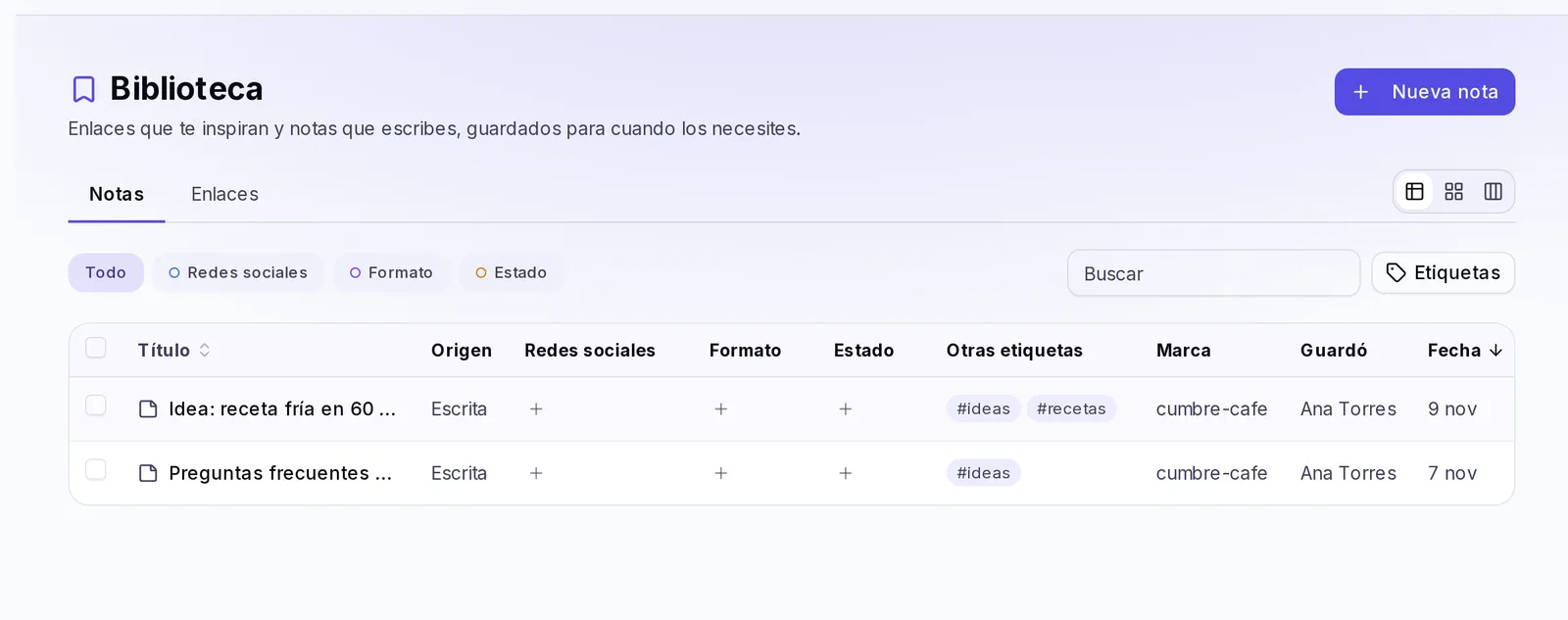
- Fila de grupos: debajo de las pestañas verás tus grupos de etiquetas (por ejemplo Redes sociales, Formato y Estado), con cuántos elementos tiene cada uno. Toca uno para ver solo lo de ese grupo, o Todo para quitar el filtro.
- Vistas: arriba a la derecha eliges cómo ver tu Biblioteca:
- Tabla: una fila por elemento, con una columna por cada grupo de etiquetas, la marca, quién lo guardó y la fecha. Toca el nombre de una columna (Título, Fecha o, en Enlaces, Red) para ordenar.
- Cuadrícula: tarjetas, más visual.
- Tablero: solo en Notas. Columnas para mover tus notas de un estado a otro (lo vemos abajo).
- Al final de la lista eliges cuántos elementos ver Por página (25, 50 o 100) y pasas de una página a otra.
Toca cualquier elemento para abrir su detalle. Ahí ves todo su contenido y los botones para trabajar con él.
Crear una nota
- Abre la pestaña Notas y pulsa Nueva nota.
- Escribe un Título que te diga para qué la guardas (es opcional, pero ayuda a encontrarla).
- Escribe tu idea en Nota.
- Agrega Etiquetas: escribe y pulsa Enter, o toca alguna de las Etiquetas sugeridas.
- Si la nota es de una marca concreta, elígela en Marca. Si no, deja Sin marca.
- Pulsa Guardar. Verás el aviso «Guardado en tu biblioteca».
Guardar un enlace
- Abre la pestaña Enlaces y pulsa Guardar enlace.
- Pega la dirección en Enlace. Tiene que empezar con https://.
- Ponle un Título y, si quieres, escribe en Nota qué te gustó de esa publicación.
- Agrega Etiquetas y elige la Marca si aplica.
- Pulsa Guardar.
Krellot reconoce solo de qué red viene el enlace y lo muestra en la columna Red: no hace falta que lo etiquetes con el nombre de la red.
Si ya habías guardado ese mismo enlace, verás «Guardado. Ya tenías este enlace.» y no se duplica.
Indicaciones: contexto que reutilizas
Una indicación es un texto que escribes una vez y reutilizas cada vez que le pides algo a la IA: el tono de tu marca, a quién le hablas, lo que nunca debe decir, el tema de una campaña. Ej.: «Mi público son mamás emprendedoras de 28 a 40 años. Siempre cierra con una pregunta».
Crear una indicación
- Abre la pestaña Indicaciones y pulsa Nueva indicación.
- Escribe un Nombre (es lo que verás en la lista para elegirla).
- Escribe el Texto de la indicación. Puede tener hasta 4.000 caracteres.
- Agrega Etiquetas y elige la Marca si es solo para una. Sin marca, vale para todas. Si estás dentro de una marca, se guarda en ella: marca la casilla Para todas las marcas si quieres usarla en cualquiera.
- Pulsa Guardar.
Usar una indicación
Junto a los campos donde le pides algo a la IA (las ideas del Estudio, los chats con agentes, historias, carruseles, «Afinar» un guion, correos y más) verás el botón Usar indicación. Púlsalo, busca la que quieras o filtra por etiqueta, y tócala: su texto se agrega al final de lo que ya escribiste. Puedes revisarlo y cambiarlo antes de enviar. Dentro de una marca verás las de esa marca y las que valen para todas.
Si el campo no tiene espacio para todo el texto, Krellot te avisa cuánto sobra y no agrega nada: acorta lo que escribiste e inténtalo de nuevo.
También puedes crear una desde el mismo botón con Crear indicación, o guardar lo que escribiste en el campo de ideas con Guardar como indicación.
Usar etiquetas
Las etiquetas son palabras que pones a tus elementos para encontrarlos y ordenarlos. Puedes ponerle hasta 10 a cada uno.
Se organizan en grupos. Tu Biblioteca empieza con tres grupos sugeridos, que puedes cambiar o borrar:
- Redes sociales: instagram, tiktok, youtube, facebook, linkedin, x, threads, pinterest. Úsalas para decir dónde quieres publicar esa idea.
- Formato: reel, carrusel, historia, video largo, foto.
- Estado: pendiente, en progreso, usado, descartado.
Hay tres formas de etiquetar:
- Al crear o editar un elemento, en el campo Etiquetas.
- Desde la tabla: toca la celda de un grupo en la fila que quieras y elige la etiqueta. En cada grupo un elemento lleva una sola etiqueta: si cambias de «pendiente» a «usado», la anterior se quita sola. Desde ese mismo menú puedes Quitar la etiqueta o ir a Editar etiquetas….
- A varios a la vez, como verás en «Trabajar con varios a la vez».
Ordenar tus notas con el tablero
El Tablero convierte tus notas en una lista de trabajo, con una columna por cada etiqueta de un grupo.
- En la pestaña Notas, elige la vista Tablero.
- En Columnas por elige el grupo. Por defecto se usa Estado, así que verás columnas como pendiente, en progreso, usado y descartado, más una de Sin estado.
- Arrastra cada nota a la columna que le toca. La etiqueta cambia sola.
Si todavía no tienes grupos con etiquetas, el tablero te pedirá crear uno primero.
Buscar y filtrar
- Buscar: escribe en el buscador y la lista se filtra mientras escribes.
- Marca: elige una marca en Todas las marcas para ver solo lo suyo. Si estás trabajando dentro de una marca, la Biblioteca ya te muestra solo lo de esa marca.
- Red: en Enlaces, elige una red en Todas las redes para ver solo los enlaces de Instagram, TikTok, YouTube, etc.
- Etiquetas: pulsa el botón Etiquetas, busca y marca las que quieras. Puedes elegir un grupo entero con Todo el grupo. Con varias etiquetas elegidas decide cómo combinarlas:
- Todas: solo lo que tiene todas las etiquetas elegidas.
- Cualquiera: lo que tiene al menos una.
- También puedes tocar una etiqueta dentro de la lista para filtrar por ella.
Los filtros activos se ven como pastillas debajo del buscador. Para quitar uno, toca su pastilla; o pulsa Limpiar filtros para empezar de nuevo.
Si ves «No encontramos nada con esos filtros», no perdiste nada: prueba con menos etiquetas o borra la búsqueda.
Trabajar con varios a la vez
En la vista Tabla, marca la casilla de cada fila que quieras (o la de arriba para seleccionar todo lo visible). Aparece una barra con estas acciones:
- Etiquetar: agrega etiquetas a todos los seleccionados.
- Quitar etiqueta: quita etiquetas de todos.
- Mover a marca: los asigna a una marca.
- Eliminar: los borra de tu Biblioteca.
La selección es solo de la página que estás viendo.
Analizar un enlace de video
Si guardaste un video de Instagram o TikTok, puedes analizarlo sin salir de la Biblioteca:
- Abre el enlace guardado (o usa el menú de acciones de su fila o tarjeta).
- Pulsa Analizar.
- Verás «Analizando el post… te llevamos a verlo» y Krellot te lleva a Análisis, donde sigues el avance y luego lees el resultado.
Si ya habías analizado ese post, verás «Ya habías analizado este post» y te lleva directo a su análisis, sin repetirlo. El botón Analizar solo aparece en enlaces de Instagram y TikTok.
Enviar una nota al Cerebro
Cuando una nota tiene información que tu contenido debe respetar (un precio, una promoción, un testimonio), mándala al Cerebro de tu marca:
- Abre la nota.
- Pulsa Enviar al Cerebro.
- Elige la marca y pulsa Enviar.
Se guarda como un dato en el Cerebro de esa marca y verás «Guardado en el Cerebro de…». La nota sigue también en tu Biblioteca. Desde el Cerebro decides si ese dato se usa o se queda en pausa: lo explicamos en El Cerebro de tu marca.
Convertir una nota en idea
Una nota puede ser el punto de partida de tu próximo contenido:
- Abre la nota.
- Pulsa Convertir en idea.
- Si la nota tiene marca, Krellot te lleva directo al Estudio con tu nota ya escrita en el generador de ideas. Si es una nota general, primero elige la marca y pulsa Ir al Estudio.
- En el Estudio puedes agregar contexto y pulsar Generar ideas.
Así sigues como siempre: revisa las ideas y conviértelas en guiones. Lo explicamos en Ideas y guiones.
Unir o eliminar etiquetas y grupos
Para ordenar tus etiquetas, abre Etiquetas y pulsa Administrar etiquetas (también puedes tocar el nombre de la columna de un grupo en la tabla). Se abre el panel Etiquetas y grupos:
- Crear un grupo: escribe su nombre en Nombre del grupo y pulsa el botón de al lado.
- Crear una etiqueta: escribe su nombre, elige su grupo (o Sin grupo) y pulsa +.
- Mover una etiqueta de grupo: usa el selector Mover a junto a la etiqueta.
- Renombrar: pulsa el lápiz junto a la etiqueta o al grupo. El nuevo nombre se aplica a todo lo que ya tenías guardado.
- Unir dos etiquetas: renombra una con el nombre exacto de otra que ya tienes. Krellot te pregunta «¿Unir en una sola etiqueta?»; pulsa Unir y todos los elementos pasan a la etiqueta que se queda. No se puede deshacer.
- Eliminar una etiqueta: pulsa la papelera. Se quita de los elementos que la llevaban, pero esos elementos siguen guardados.
- Eliminar un grupo: sus etiquetas quedan Sin grupo. No se borra ninguna etiqueta ni ningún elemento.
Junto a cada etiqueta ves en cuántos elementos se usa, o Sin usar. Los grupos que trae tu Biblioteca llevan la marca Sugerido, pero puedes cambiarlos o borrarlos como cualquier otro.
Editar o eliminar algo guardado
Abre el elemento y pulsa Editar para cambiar su título, nota, etiquetas o marca, o Eliminar para borrarlo. Al eliminar, Krellot te pide confirmar: no se puede deshacer.
En un enlace también tienes Copiar enlace y Abrir publicación, que abre la publicación original en otra pestaña.
Si algo no sale
- «El enlace tiene que empezar con https://»: copia la dirección completa desde el navegador o desde el botón de compartir de la red.
- No puedo agregar más etiquetas: cada elemento admite hasta 10. Quita alguna que ya no necesites.
- No veo el botón Analizar: solo aparece en enlaces de Instagram y TikTok.
- «No pudimos cargar tu biblioteca»: recarga la página. Si sigue igual, revisa tu conexión e inténtalo de nuevo en unos minutos.