Guía de funcionalidad
Contactos y prospectos de tu agencia
Tu agenda de clientes y prospectos en un solo lugar: búscalos, etiquétalos, guarda notas, exporta tu lista y atiende lo que la gente te envía desde tu sitio.
En esta guía
Dónde está
Entra al menú de tu agencia y abre Contactos. Junto al título ves cuántos contactos tienes. Hay dos pestañas:
- Contactos: la agenda. Cada persona aparece una sola vez, aunque te haya escrito varias veces.
- Prospectos: cada mensaje que alguien envió desde un formulario de tu sitio. Si una persona te escribió tres veces, aquí ves los tres mensajes.
Las personas llegan solas: cuando alguien deja sus datos en un formulario de tu sitio web o te compra un plan. Para captar prospectos, agrega un bloque Formulario a tu sitio o conecta los formularios de tu propia página (lo explicamos en Tu sitio web, tus planes y tus cobros).
Gestionar contactos y prospectos
Paso 1 — Encuentra a la persona
En la pestaña Contactos:
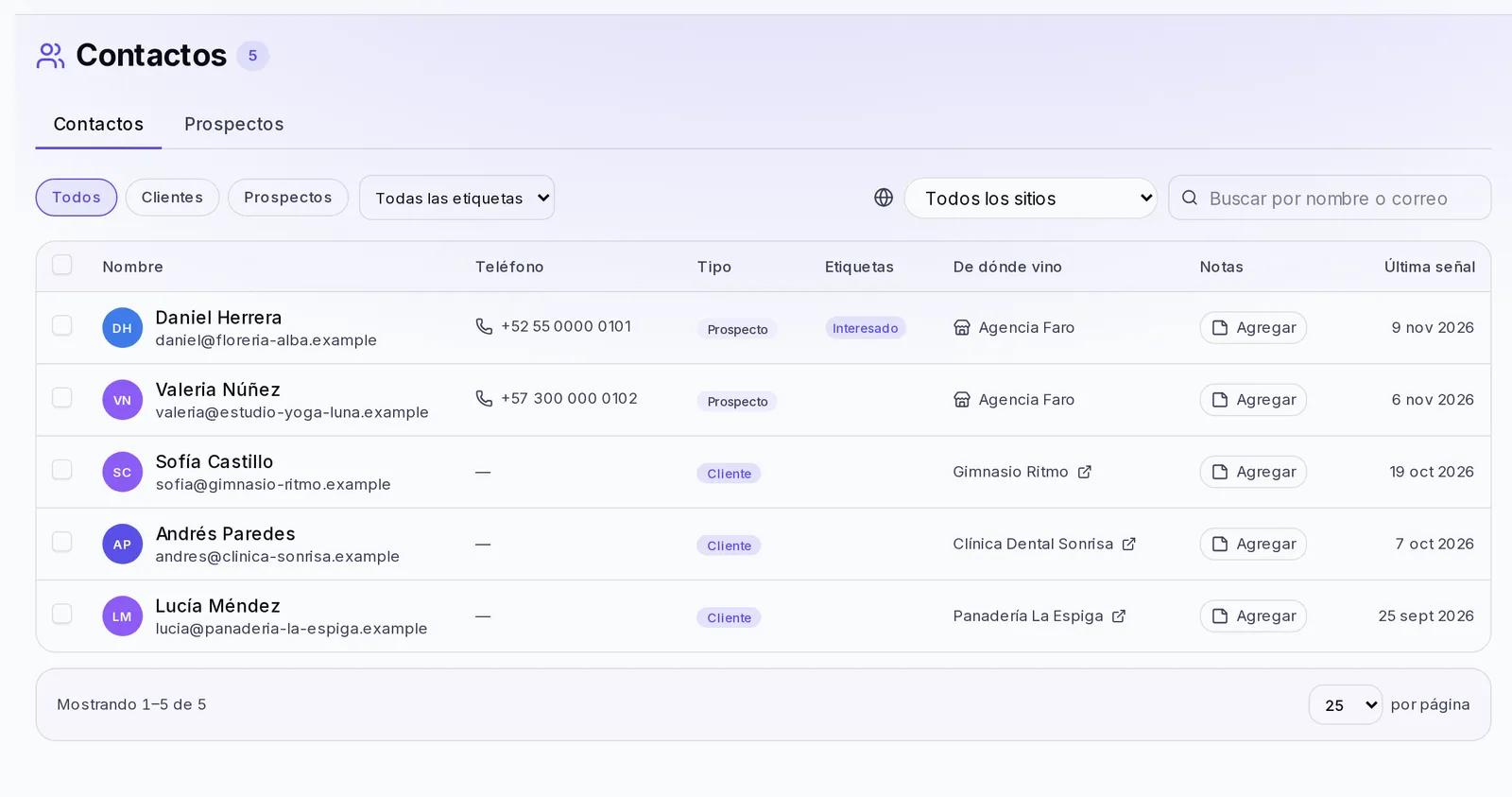
- Usa los filtros Todos, Clientes o Prospectos.
- Escribe en Buscar por nombre o correo.
- Filtra por etiqueta en Todas las etiquetas o por sitio en Sitio, si tienes varios.
Cada fila muestra el nombre, el teléfono, el correo, si es Cliente o Prospecto, sus etiquetas, sus notas, De dónde vino y la Última señal: la última vez que esta persona te escribió o abrió su cuenta.
Paso 2 — Abre su ficha y guarda notas
Haz clic en el nombre de la persona para abrir su ficha. Ahí ves sus Datos de contacto, su Origen, cuándo llegó por Primera vez, sus Mensajes y sus etiquetas.
En Notas escribes lo que necesites recordar: qué hablaron, qué pidió, cuándo volver a buscarla. Escribe y pulsa Agregar nota. Cada nota se puede editar o eliminar después.
Paso 3 — Trabaja con varias personas a la vez
Marca la casilla de cada persona (o la de arriba, Seleccionar todo lo visible). Si tu búsqueda tiene más gente de la que ves, pulsa Seleccionar los y el número total. Con tu selección puedes:
- Etiquetar: elige etiquetas existentes o escribe una nueva y pulsa Crear con su nombre. Después pulsa Aplicar. Por ejemplo, «Restaurantes» o «Llamar en enero».
- Quitar etiqueta: le quita una etiqueta a todos los seleccionados.
- Exportar: descarga tu lista en un archivo CSV que abres en Excel o Google Sheets. Las notas no se incluyen.
- Eliminar: borra a esas personas y los mensajes que te enviaron. Te pedimos confirmación y no se puede deshacer.
Paso 4 — Atiende tus prospectos
En la pestaña Prospectos ves cada mensaje que te llegó, con la etiqueta Nuevo en los que todavía no atiendes. Filtra por Todos, Nuevos, Leídos o Archivados, y por Sitio si tienes varios.
En cada mensaje puedes:
- Marcar leído cuando ya lo atendiste.
- Archivar lo que ya no necesitas tener a la vista. Si te equivocas, abre Archivados y pulsa Restaurar.
- Eliminar el mensaje.
Ten en cuenta
- Quien tiene el rol Lector en tu equipo puede ver tus contactos y prospectos, pero no etiquetar, escribir notas, eliminar ni atender mensajes.
- Cuando alguien que fue prospecto te compra un plan, pasa a aparecer como Cliente, con los datos que ya había dejado.
- Si quieres mandarle un acuerdo a firmar a un contacto, hazlo desde Documentos.
Si algo no sale
- «Todavía no tienes contactos»: todavía nadie dejó sus datos en tu sitio ni te compró un plan. Revisa que tu sitio esté publicado y tenga un formulario.
- «Aún no hay prospectos»: agrega un bloque Formulario a tu sitio web. Si usas tu propia página, revisa que sus formularios tengan activo Guardar lo que envíen en Prospectos y pidan un correo.
- «Eran demasiados»: seleccionaste a muchísimas personas. Actuamos sobre las primeras; repite la acción para seguir con el resto.
- «No pudimos completar la acción»: inténtalo de nuevo en unos segundos.