Guía de funcionalidad
El Roadmap de tu marca
Empieza con una plantilla o di a dónde quieres llegar y el Estratega te arma un plan con etapas y tareas. Síguelo en columnas, en el tiempo o en un mapa.
En esta guía
Si tu cuenta lo tiene disponible, lo encuentras en el menú, en Roadmap, con tu marca elegida. Cada marca tiene su propio plan, y una marca tiene un solo plan activo a la vez.
Qué encontrarás aquí
- Tu objetivo, arriba, con su fecha y la barra de Tareas hechas («5 de 13 hechas»).
- El selector Cómo ver el plan, con tres vistas: Columnas, Tiempo y Mapa. Las tres muestran el mismo plan; cada una responde una pregunta distinta.
- El botón Abrir el Estratega, para pedirle cambios a tu plan.
- Ampliar, para ver el plan en pantalla completa.
- Al final, Cerrar este plan y tus Planes anteriores.
El Roadmap recuerda la vista que elegiste para cada marca.
Empezar con una plantilla
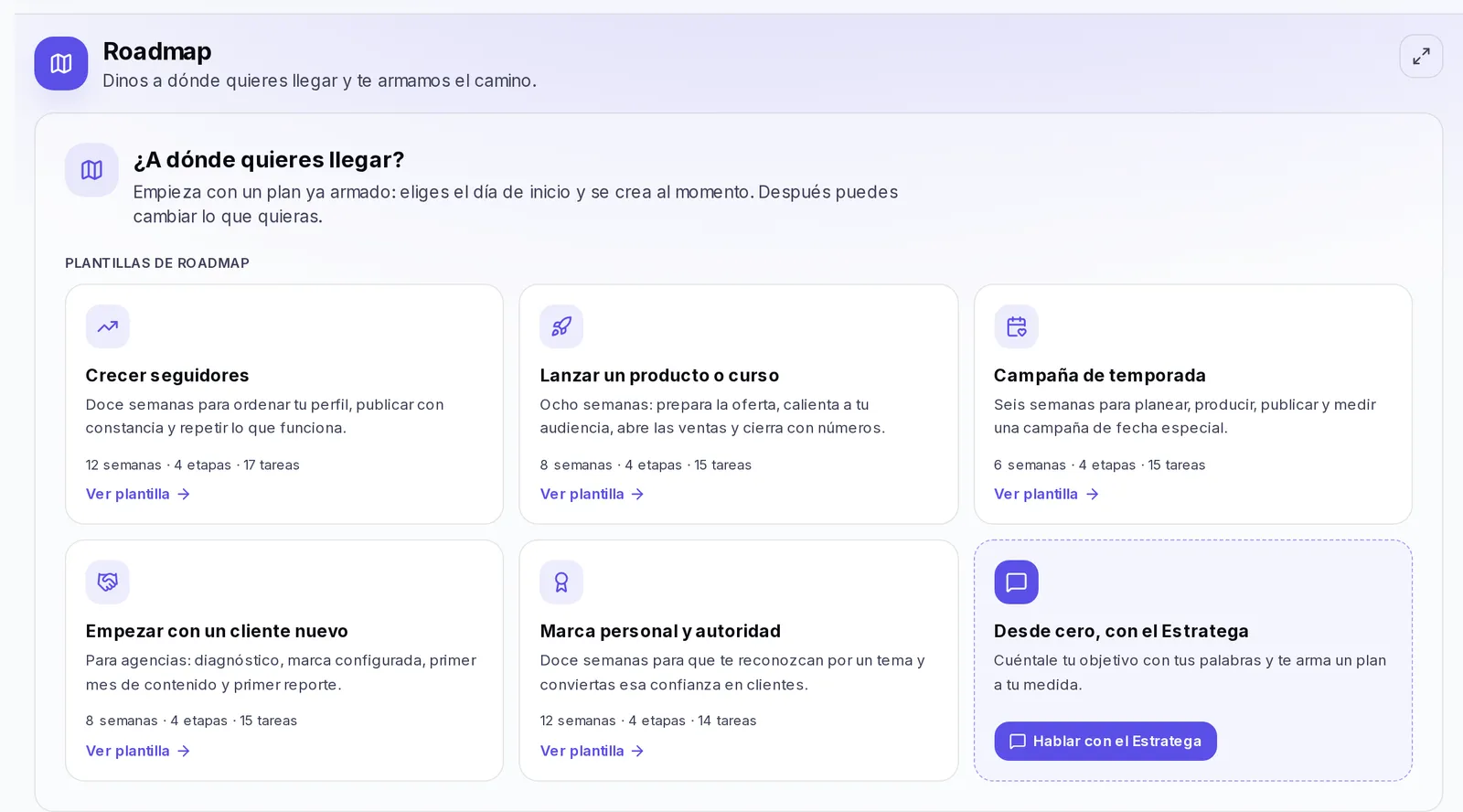
Si tu marca todavía no tiene plan, verás ¿A dónde quieres llegar? y las Plantillas de roadmap: planes ya armados que se crean al momento, sin esperar a nadie.
- Crecer seguidores (12 semanas)
- Lanzar un producto o curso (8 semanas)
- Campaña de temporada (6 semanas)
- Empezar con un cliente nuevo (8 semanas, pensada para agencias)
- Marca personal y autoridad (12 semanas)
- Pulsa Ver plantilla en la que te sirva. Verás sus etapas, sus tareas y en qué fecha cae cada una.
- En Tu objetivo ya viene una frase escrita: cámbiala por la tuya.
- En ¿Cuándo empiezas? elige el día de inicio (hoy, si no lo cambias). Las etapas y las fechas de las tareas se acomodan desde ese día.
- En Crecer seguidores puedes escribir también ¿A cuántos seguidores quieres llegar? y la red. Es opcional.
- Pulsa Crear plan. El plan aparece en la pantalla, listo para usar.
Después verás Tu plan está listo. Si pulsas Adaptarlo a mi marca, se abre el Estratega con un mensaje ya escrito para que ajuste las tareas a lo que vendes y a tu audiencia; revísalo y envíalo cuando quieras. Es opcional: el plan ya funciona tal como está, y puedes cambiar cualquier etapa o tarea a mano.
Crear un objetivo con el Estratega
Si prefieres un plan hecho a tu medida desde cero:
- En ¿A dónde quieres llegar?, pulsa Hablar con el Estratega (en la tarjeta Desde cero, con el Estratega). Se abre su ventana.
- Cuéntale tu objetivo con tus palabras. Puedes tocar una sugerencia, como «Quiero llegar a 10.000 seguidores» o «Arma un plan para lanzar mi curso».
- Si te pregunta algo (para cuándo, desde dónde partes, con qué cuentas), respóndele.
- El Estratega arma el plan con sus etapas y tareas, y aparece en la pantalla.
Mientras más concreto seas, mejor sale el plan. Ej.: «Quiero pasar de 3.000 a 10.000 seguidores en Instagram antes de diciembre. Publico 3 reels por semana».
Pedirle cambios al Estratega
Pulsa Abrir el Estratega cuando quieras. Pídele, por ejemplo, que ajuste una etapa, que agregue tareas, que les ponga fechas o que te diga por dónde seguir. Los cambios aparecen en el plan al momento. Con los botones de la ventana puedes hacerla más grande o más pequeña, y cerrarla sin perder la conversación.
Cómo vas hacia tu objetivo
En Tu objetivo hay dos cosas distintas:
- El número de tu objetivo. Si es de redes (seguidores, por ejemplo) y tienes tu cuenta conectada, la barra se llena sola y dice Medido con tu cuenta conectada, con la fecha del dato. Si no la tienes conectada, pulsa Anota dónde vas y escribe tu número; verás Lo anotaste tú. También puedes pulsar Conectar cuenta.
- Tareas hechas. Siempre está, aunque tu objetivo no sea un número (como «lanzar mi primer curso»). Cuenta cuántas tareas del plan ya terminaste.
Etapas y tareas
- Una etapa es un tramo del camino, con fecha de inicio y de fin. Ej.: «Etapa 1: ordenar tu perfil».
- Una tarea es algo concreto que hay que hacer dentro de una etapa. Ej.: «Escribe 5 ganchos para tu serie de septiembre».
- Un hito es una tarea que marca un punto de control importante, como «Lanzamiento del curso». Cuenta como una tarea más.
Cada tarea tiene un estado: Pendiente, En marcha o Hecha. Si depende de otra que no has terminado, aparece Esperando a otra tarea.
Cuando una tarea tiene fecha y sigue sin hacerse, a quien creó el plan le llega un aviso el día anterior.
Vista Columnas: qué hago hoy
Muestra una etapa a la vez, con sus tareas repartidas en columnas por tipo de trabajo (por ejemplo «Guiones», «Oferta», «Anuncios»).
- Arriba elige la etapa en Etapas del plan. Verás Etapa 1 de 4 y cómo vas: Al día, Vas 3 días adelantado, Vas 2 días atrasado, Etapa terminada, etc.
- Si saltas a otra etapa dejando tareas abiertas en la anterior, te lo recordamos. Puedes seguir igual.
- Cada columna dice cuántas tareas lleva hechas, por ejemplo «2 de 5 hechas».
- Marca la casilla de una tarea para darla por hecha, o toca la tarea para abrir su detalle.
Organizar etapas:
- Pulsa Agregar etapa, escribe el Nombre de la etapa y pulsa Guardar.
- Para quitar la etapa que estás viendo, pulsa Quitar esta etapa. Se van también sus tareas, y no se puede deshacer.
Organizar columnas:
- Pulsa Agregar columna y ponle nombre.
- Usa el lápiz para Cambiar el nombre y la papelera para Quitar la columna. Las tareas de una columna quitada no se borran: pasan a Sin clasificar.
Crear y editar una tarea
- En una columna, pulsa Agregar tarea.
- Escribe ¿Qué hay que hacer? y, si quieres, una Descripción con el porqué y el cómo.
- Elige la Prioridad (Alta, Media o Baja) o déjala sin marcar.
- Elige la Columna.
- En Más opciones puedes poner la Fecha límite (dentro de las fechas de la etapa) y ¿Dónde se hace?: la pantalla a la que te llevará el botón Hacerlo, como el Estudio, el Planificador o el Cerebro de la marca.
- Pulsa Guardar.
Para cambiar una tarea, ábrela y pulsa Editar tarea. Para moverla a otra columna, cambia su Columna ahí. Para borrarla, pulsa Quitar esta tarea.
Completar una tarea
Cuando termines algo de tu plan, táchalo para ver cuánto te falta:
- Busca la tarea en cualquier vista. En Columnas está en la columna de su etapa.
- Si empezaste pero no has terminado, ábrela y en Estado pulsa En marcha.
- Si la tarea te lleva a otra pantalla (por ejemplo, al Estudio para escribir un guion), pulsa Hacerlo en su detalle y haz el trabajo ahí.
- Al terminar, marca la casilla de la tarea, o ábrela y pulsa Marcar como hecha.
La tarea queda como Hecha, la barra de Tareas hechas de Tu objetivo avanza y las tareas que dependían de ella quedan libres para empezar. Si la marcaste por error, ábrela y pulsa Volver a pendiente.
El detalle de una tarea
Toca cualquier tarea, en cualquier vista, y se abre su Detalle de la tarea:
- Estado: pulsa Pendiente, En marcha o Hecha.
- Prioridad.
- Fecha objetivo y Empieza el. Con las dos fechas, la tarea se dibuja como una barra en la vista Tiempo. Con Quitar la fecha la dejas sin día.
- Depende de: las tareas que tienen que terminarse antes. Pulsa Añadir una tarea de la que depende para sumar una, o Quitar esta flecha para soltarla.
- Desbloquea: las tareas que se abren al terminar esta.
- Notas: se guardan solas al salir del campo.
- Convertir en hito (o Volver a tarea normal).
- Hacerlo: te lleva a la pantalla donde se hace esa tarea, con el tema ya puesto.
- Marcar como hecha o Volver a pendiente.
Filtrar las tareas
En las tres vistas puedes filtrar por Todas, Pendientes, En progreso, Bloqueadas, Atrasadas o Completadas. Cada filtro dice cuántas tareas tiene.
Vista Tiempo: la línea temporal
Es un calendario del plan: cada etapa es una fila, cada tarea está en su día y una línea marca Hoy.
- En Cuánto tiempo se ve a la vez elige Semana, Mes o Todo el plan.
- Usa Hoy y las flechas de periodo anterior y siguiente para moverte.
- Ocultar hechas esconde lo que ya terminaste, y Ver solo una etapa deja una sola fila.
- Pulsa Qué significa cada color para ver la leyenda.
Fechas y duración:
- Una tarea con un solo día es un punto. Una tarea con fecha de inicio y de fin dura varios días y se ve como una barra.
- Una tarea sin fecha va en un recuadro dentro de su etapa: se hace en algún momento de esa etapa.
- Cada etapa dice si está Terminada, si es la de Ahora, si está Por venir o en cuántos días empieza.
Tareas atrasadas:
- Una tarea que pasó su fecha sin hacerse sale como Atrasada.
- Si una etapa cerró con cosas pendientes, verás cuántas te quedaron. No pasa nada: muévelas a la etapa de ahora o táchalas si ya no aplican.
- Cada etapa también te avisa cuántas tareas se pasaron de fecha y cuántas vencen pronto.
Si el plan no tiene fechas, pídele al Estratega que se las ponga a las etapas y verás el camino completo.
Vista Mapa: las relaciones del plan
Muestra Tu objetivo, las etapas como cajas, las tareas dentro y los hitos con forma de rombo. La Etapa actual está resaltada.
Dependencias:
- Una flecha de una tarea a otra significa que la primera bloquea a la segunda: no puedes empezar la segunda hasta terminar la primera.
- Para crear una flecha, arrastra desde el punto de una tarea hasta otra.
- Para quitarla, abre la tarea y, en Depende de, pulsa Quitar esta flecha junto a la tarea que ya no la bloquea.
- Con Dependencias muestras u ocultas las flechas.
- Al abrir una tarea bloqueada verás qué la frena: «No puedes empezar esto hasta terminar…». Si no depende de nada, dice Puedes hacerla ya.
Ruta hacia el objetivo:
- Algunas tareas del mapa llevan un borde violeta más marcado: forman el Camino principal hacia tu objetivo. Son las que no conviene aplazar. En la Leyenda verás su muestra junto a las demás.
Moverte por el mapa:
- Arrastra las tarjetas para acomodarlas. Se guarda solo.
- Usa Acercar, Alejar y Ver todo.
- Reordenar el mapa vuelve a acomodar todo como al principio.
- Leyenda te explica cada forma y color.
Cerrar un plan
Cuando llegues a tu objetivo, o si decides cambiar de rumbo:
- Pulsa Cerrar este plan, debajo del plan.
- En ¿Cómo terminó este plan? elige Lo logré o Dejarlo atrás.
El plan se guarda en Planes anteriores y ya puedes empezar uno nuevo, con una plantilla o con el Estratega. Ábrelo cuando quieras para ver qué hiciste; es de solo lectura. Pulsa Volver a mi plan para regresar.
Si algo no sale
- «Elige una marca para ver su plan»: elige tu marca en el selector del menú.
- No puedo cambiar nada: si tu rol en la cuenta es de solo lectura, puedes ver el plan y las plantillas, pero no crear ni editar. Pídele al dueño de la cuenta que cambie tu permiso.
- «Esta marca ya tiene un plan en marcha»: una marca tiene un solo plan activo. Si quieres empezar otro, primero pulsa Cerrar este plan.
- El plan no tiene fechas: pídele al Estratega que les ponga fechas a las etapas y a las tareas.
- «No pudimos guardar tu cambio»: revisa tu conexión a internet e inténtalo de nuevo.