Guía de funcionalidad
El Planificador
Organiza tus grabaciones, eventos y publicaciones en un calendario, mira cómo quedará tu feed y publica en tus redes conectadas.
En esta guía
Lo encuentras en el menú, en Planificador, con tu marca elegida.
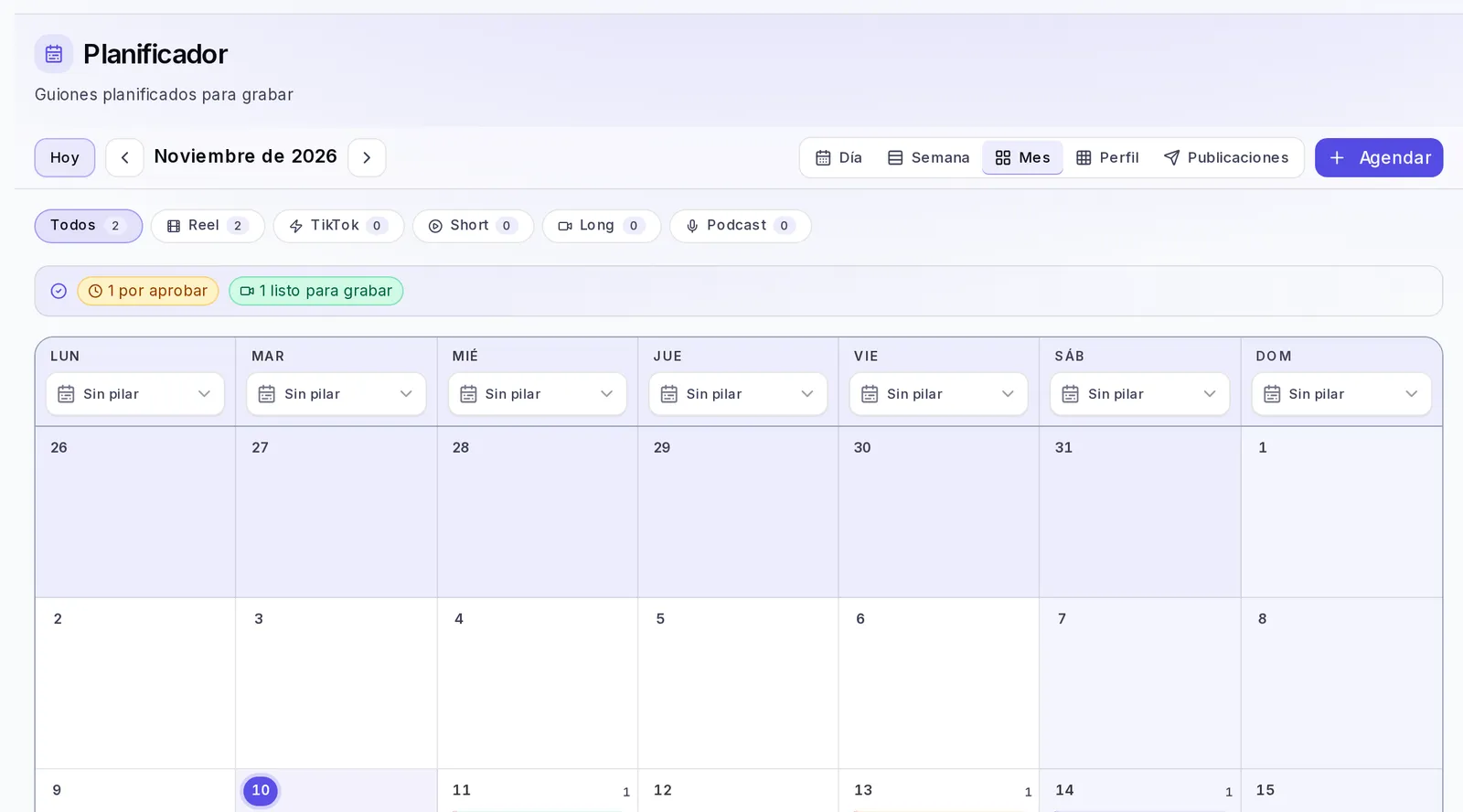
Qué encontrarás aquí
Arriba está la barra de herramientas, que no se va al bajar por la página:
- Hoy te regresa al día de hoy, y las flechas te llevan al día, la semana o el mes anterior o siguiente.
- El filtro de Marca (y el de Sub cuenta si eres una agencia) para ver solo lo de una marca o Todas las marcas.
- El selector de vista: Día, Semana, Mes, Perfil y Publicaciones.
- El botón Agendar, con todo lo que puedes crear.
Debajo verás una fila de filtros por formato: Todos, Reel, TikTok, Short, Long y Podcast, cada uno con cuántas grabaciones tiene en el periodo. Toca uno para ver solo ese formato.
Si hay cosas pendientes, una franja te lo resume: cuántas esperan aprobación, cuántas contrapropuestas de fecha hay y cuántas grabaciones están listas para grabar.
Vistas de mes, semana, día, perfil y publicaciones
- Mes: todo el mes de un vistazo. Toca cualquier parte vacía de un día para abrirlo en detalle. Es la vista con la que se abre la primera vez.
- Semana: los siete días en columnas, con la hora de cada cosa.
- Día: un solo día hora por hora. Es la vista que se abre en el celular.
- Perfil: la cuadrícula de tu Instagram, para ver cómo quedará tu feed (lo vemos abajo).
- Publicaciones: tus videos e imágenes para publicar y lo que espera aprobación. Aparece cuando puedes publicar en alguna red o cuando tienes algo por aprobar. La pestaña muestra un número cuando hay algo que necesita tu decisión.
El Planificador recuerda la última vista que elegiste y la abre la próxima vez.
En la cuadrícula verás tres tipos de tarjetas: las grabaciones de guiones (con su estado), tus eventos propios y las publicaciones en redes (con la red, la hora y su estado).
Agendar la grabación de un guion
- Pulsa Agendar y elige Agendar guion. También puedes usar el botón + de un día.
- Si eres una agencia, elige la Sub cuenta. Después elige la Marca.
- Busca y elige el Guion. El Formato de contenido se toma del guion.
- Elige la fecha y la hora en Agendado para. Puedes tocar un Horario sugerido (9:00 AM, 12:00 PM, 3:00 PM o 6:00 PM).
- Si quieres, escribe una Nota y, en Etiquetar miembros, elige a las personas de tu equipo que deben enterarse. Les llega una notificación.
- Pulsa Agendar guion.
Si ya hay otra grabación de esa marca a la misma hora, te avisamos. Puedes elegir otra hora o pulsar Agendar igualmente.
Toca una grabación para abrir su ficha: ahí ves la fecha, la marca, el formato, el guion (con Ver guion), el caption para copiar, las notas y a quién se etiquetó.
Estados de una grabación
- Esperando aprobación: recién agendada.
- Cambio solicitado: alguien propuso otra fecha.
- Aprobada: lista para grabar. En su ficha aparece Marcar como grabado.
- Rechazada: no se grabará con esa fecha.
- Grabada: ya se grabó.
Una grabación rechazada o grabada se puede volver a poner en marcha con Reagendar: vuelve a quedar pendiente para que elijas otra fecha y se apruebe de nuevo. Si eres agencia, también puedes pulsar Quitar del calendario: el guion sigue disponible y lo puedes agendar otra vez.
Proponer otra fecha de grabación
Si trabajas con una agencia y te agendó una grabación en una fecha que no te sirve:
- Abre la grabación en el calendario.
- Pulsa Proponer cambio.
- Elige la Nueva fecha propuesta y, si quieres, explica en Motivo por qué funcionaría mejor.
- Pulsa Proponer cambio para enviarla.
La grabación queda como Cambio solicitado y tu agencia decide: con Aceptar propuesta la grabación pasa a tu fecha; con Mantener fecha original se queda donde estaba. En los dos casos vuelve a esperar tu aprobación.
Si la fecha sí te sirve, pulsa Aprobar. Si no quieres grabar ese guion, pulsa Rechazar y escribe el motivo.
Agregar un evento propio
Para reuniones, entregas o cualquier fecha que quieras tener a la vista:
- Pulsa Agendar y elige Agregar evento (o usa el + de un día).
- Escribe el Título, por ejemplo «Reunión de contenido mensual».
- Elige el Tipo de evento: Reunión, Fecha límite u Otro.
- Si es de una marca en particular, elígela en Marca (opcional).
- Elige cuándo Comienza y, si quieres, cuándo Termina.
- Si es una videollamada, pega el Enlace de la reunión. Debe empezar con https://.
- Agrega una Descripción con la agenda o recordatorios y pulsa Agregar evento.
Al tocar el evento verás sus detalles y, si tiene enlace, el botón Unirse a la reunión. Desde ahí también puedes Editar evento o Eliminar evento. Eliminarlo lo quita del calendario para todos.
Mover una grabación o un evento
Si eres una agencia, arrastra la tarjeta de una grabación o de un evento a otro día: se mueve conservando su hora. Una grabación rechazada o grabada no se puede arrastrar.
Un evento propio también lo puedes mover desde su ficha con Editar evento, cambiando cuándo comienza y termina.
Las publicaciones en redes no se arrastran. Para cambiarlas de fecha, mira Cambiar o cancelar una publicación programada.
Plan semanal de pilares
Te ayuda a decidir qué pilar de contenido trabajar cada día de la semana. Es solo una guía para ti: no genera ni limita tus ideas.
- Elige una marca en el filtro de Marca (si solo tienes una, ya está elegida).
- En las vistas Mes o Semana, arriba de cada día de la semana verás Pilar del día.
- Elige el pilar que quieres para ese día. Se guarda solo y se repite todas las semanas.
Si ves Sin pilares, tu marca todavía no tiene pilares de contenido: agrégalos en los ajustes de tu marca, en Estrategia de Contenido.
Ver cómo quedará tu feed
La vista Perfil dibuja tu perfil de Instagram con lo que tienes planificado: grabaciones agendadas, carruseles y publicaciones, cada uno en el lugar que ocupará.
- Es de una sola marca. Si tienes varias, elige cuál quieres ver.
- Las piezas que todavía no tienen fecha aparecen marcadas como Sin programar.
- Si una pieza aún no tiene portada, verás el hueco con su título. Así igual puedes leer el ritmo de tu perfil.
- Con tu Instagram conectado también verás tu foto, tus seguidores y tus publicaciones actuales.
Úsala para revisar que tu feed se vea variado antes de grabar o publicar.
Ver las tareas del Roadmap en el calendario
Si tu cuenta tiene el Roadmap disponible y tu marca tiene un plan, sus tareas también aparecen en el Planificador cuando tienes una marca elegida:
- En Mes y Semana, cada día muestra las tareas que vencen ese día.
- En Día verás el apartado Del Roadmap, con lo que Vence este día y lo que está En curso hasta otra fecha. Pulsa Abrir Roadmap para ir a tu plan.
Publicar en una red conectada
En el Planificador hay dos cosas que se parecen pero no son lo mismo:
- Agendar un guion (con Agendar guion) solo pone en el calendario el día en que vas a grabarlo. No publica nada en tus redes: es un recordatorio para ti y tu equipo.
- Programar una publicación (con Publicar en redes o Publicar en TikTok) sí sube tu imagen o tu video a la red, ahora mismo o el día y la hora que elijas, sin que tengas que estar conectado en ese momento.
Para programar una publicación necesitas:
- Que tu cuenta tenga disponible publicar en esa red. Si no ves Publicar en redes ni Publicar en TikTok, tu cuenta no la tiene.
- La cuenta de la red conectada a tu marca en Conexiones, con la publicación autorizada. Lo explicamos en Autorizar la publicación.
- Permiso para editar en la cuenta.
- El video o la imagen ya listos: un carrusel tuyo, una portada, o un archivo que subes desde tu dispositivo.
Si no ves la opción para publicar, revisa tus conexiones o pregúntale al dueño de tu cuenta.
Hay tres formas de empezar:
- Pulsa Agendar y elige Publicar en redes (o Publicar en TikTok).
- En la vista Publicaciones, pulsa Publicar en un video o una imagen.
- Toca una publicación que aún no sale para ver su estado.
Programar una publicación en Instagram y Facebook
- Pulsa Agendar y elige Publicar en redes.
- Elige la Marca.
- En ¿Dónde quieres publicar? marca Instagram, Facebook o las dos. Con las dos marcadas solo puedes publicar una imagen o un video; para un carrusel o una historia, deja marcado solo Instagram.
- En ¿Qué quieres publicar? elige el formato: Imagen, Carrusel, Historia, Reel o Historia en video en Instagram; Foto o Video en Facebook.
- En Elige el contenido toca la pieza: tus carruseles, Mis imágenes, Portadas o tus videos. También puedes Subir foto desde tu dispositivo o Subir un video.
- Si quieres, escribe el Texto que acompaña la publicación.
- En ¿Cuándo? elige Publicar ahora o Programar con fecha y hora.
- Pulsa Programar publicación (o Publicar ahora).
Si algo falla al publicarla, te avisamos. Si una parte sí salió, te decimos cuál y dejamos marcado solo lo que falta para no publicarlo dos veces.
Si tienes Respuestas automáticas, en Cuando se publique puedes elegir una para que responda por mensaje a quien comente. Mira Respuestas automáticas.
Elegir la portada de un Reel
Cuando publicas un Reel de Instagram o un Video de Facebook, aparece Portada con tres opciones:
- Automática: la red elige la imagen.
- Un momento del video: mueve la barra hasta el instante que quieres de portada.
- Subir una foto: elige una imagen JPG, PNG o WebP de hasta 10 MB.
Publicar en TikTok
Si tu cuenta tiene disponible publicar en TikTok y la marca tiene su TikTok conectado:
- Pulsa Agendar y elige Publicar en TikTok.
- Elige la Marca. Verás en qué cuenta Se publicará en.
- En Qué vas a publicar elige Un video o Fotos (un carrusel o una foto).
- Escribe la Descripción y, para fotos, un Título.
- Elige Quién puede verlo y si permites que la gente Comente, Haga dúos o Use partes del video (Stitch). Si publicas fotos, puedes marcar Agregar música automáticamente.
- Si el contenido promociona algo, activa Este contenido promociona algo y elige si es tu propia marca o una colaboración pagada.
- Marca Hecho con inteligencia artificial si la pieza tiene imágenes, video o voz realistas creados con IA: TikTok le pondrá su etiqueta. Esta opción y Agregar música automáticamente empiezan sin marcar.
- Si prefieres terminarla tú desde la app, marca Enviar como borrador a mi TikTok. Llega a la app de TikTok y la publicas desde ahí: las etiquetas y los permisos los eliges allá.
- Elige Cuándo y pulsa Programar en TikTok (o Programar borrador).
TikTok permite hasta 15 publicaciones en 24 horas por cuenta.
Ver publicaciones programadas
- En Mes, Semana y Día, cada publicación aparece como una tarjeta en su día y hora. Lo ya publicado aparece el día en que salió.
- Toca una tarjeta que ya salió para abrirla en su red. Si todavía no sale, se abre la ventana de publicar con la lista Publicaciones programadas.
- En la vista Publicaciones cada video e imagen dice en qué quedó.
Estados de publicación
- Programado: saldrá a la hora elegida.
- Esperando aprobación o Por aprobar: tu cliente tiene que aprobarla antes de su hora.
- Publicando: está saliendo en este momento.
- Publicado: ya está en la red. Puedes abrirla con Ver en Instagram, Ver en Facebook o Ver en TikTok.
- Borrador en TikTok: llegó a la app de TikTok para que la termines ahí.
- No se pudo: algo falló. Te avisamos con el motivo.
- Se pidieron cambios: tu cliente la rechazó y no saldrá.
- No salió: sin aprobar: nadie la aprobó a tiempo.
- Cancelado: la retiraste.
Cambiar o cancelar una publicación programada
Una publicación programada no se edita: para cambiar el contenido, el texto o la hora, cancélala y prográmala de nuevo.
- Abre Publicar en redes (o toca la publicación en el calendario).
- En Publicaciones programadas, busca la que quieres cambiar.
- Pulsa Cancelar publicación.
- Prográmala otra vez con los cambios.
La vista Publicaciones
Aquí tienes, por marca, todo lo que puedes publicar:
- Arriba, Por aprobar, solo cuando hay algo pendiente.
- La pestaña Videos, con los videos de la marca. Pulsa Subir video para agregar uno, Cambiar nombre para renombrarlo o Borrar video para quitarlo. Cada video dice si está Programado, cuándo se publicó o si no salió.
- La pestaña Imágenes, con fotos para tus posts. No se mezclan con la biblioteca de la marca. Pulsa Subir imágenes para agregar.
- Filtros para Buscar por nombre, por Estado (Sin publicar, Por aprobar, Programada, Publicada, No salió) y por Día de publicación.
No puedes borrar un video o una imagen que tiene una publicación programada: retira primero la publicación. Los videos se borran solos unos días después de publicarse para liberar espacio, como te indica la pantalla, y su historial se queda.
Aprobar o pedir cambios a una publicación
Cuando una agencia programa una publicación en la marca de su cliente, el cliente tiene que aprobarla antes de su hora. Si nadie la aprueba, no se publica.
Si eres el cliente:
- Abre Publicaciones. En Por aprobar verás lo que Esperan tu aprobación, con una vista previa. También te llega un aviso.
- Pulsa Aprobar y saldrá a la hora programada.
- O pulsa Pedir cambios, escribe qué te gustaría cambiar y pulsa Enviar a la agencia.
Si eres la agencia:
- En Enviadas a tus clientes ves en qué quedó cada una.
- Prográmala con al menos 30 minutos de margen, para que tu cliente alcance a aprobarla.
- Si tu cliente pidió cambios, haz los cambios y prográmala de nuevo desde Publicar en redes.
- Si no salió porque nadie la aprobó, pulsa Reprogramar, elige otra fecha y pulsa Enviar para aprobar. O pulsa Retirar publicación si ya no va.
En Por aprobar también aparecen las Grabaciones de guiones que esperan una decisión.
Si algo no sale
- No veo «Agendar»: si tu cuenta la gestiona una agencia, ella agenda por ti. Tú puedes aprobar, proponer otra fecha y, si tienes tus redes conectadas, publicar.
- «Falta autorizar la publicación»: tu cuenta está conectada pero sin permiso para publicar. Entra a Conexiones y pulsa Autorizar publicación.
- «La conexión de … venció»: vuelve a conectar la cuenta en Conexiones con Volver a conectar. Si la conectó tu agencia o tu cliente, pídeselo a esa persona.
- «Nadie en la cuenta de tu cliente puede aprobar»: pídele a tu cliente que invite a su equipo a alguien con permiso para editar.