Guía de funcionalidad
Historias, portadas y recursos descargables
Crea secuencias de historias, portadas para tus videos y recursos descargables como guías y checklists.
En esta guía
Historias
En la pestaña Historias creas historias para Instagram o TikTok pensadas para un objetivo: vender, interactuar, educar, humanizar tu marca o lanzar algo. Arriba eliges qué quieres recibir:
- Historia: una secuencia completa de varios frames (pantallas), lista para convertir en imágenes y publicar.
- Ideas: conceptos sueltos para elegir después. No se convierten en imágenes: son para inspirarte. Escribe el tema, elige la Cantidad (de 1 a 20) y pulsa Generar.
Crear una secuencia de historias
Una secuencia son varias pantallas que se ven una tras otra: abre con un gancho, desarrolla la idea y cierra con un llamado a la acción.
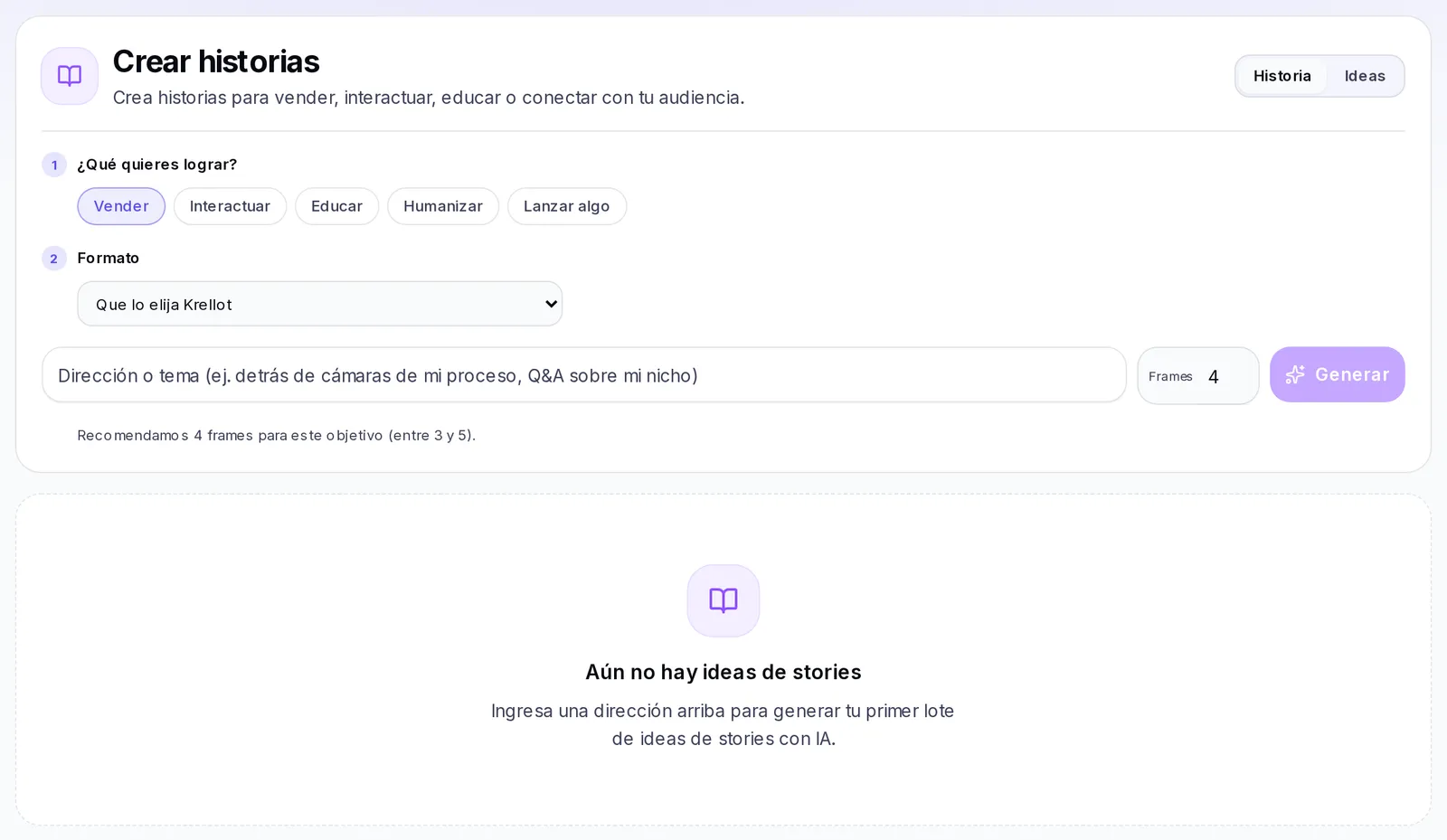
- Abre la pestaña Historias y elige Historia.
- En ¿Qué quieres lograr? elige tu objetivo (te lo explicamos abajo).
- En Formato elige cómo contarlo, o deja Que lo elija Krellot.
- Escribe el tema en la caja Dirección o tema (por ejemplo, «detrás de cámaras de mi proceso»).
- Ajusta cuántos Frames quieres. Debajo verás cuántos te recomendamos para ese objetivo.
- Pulsa Generar.
Tu historia aparece en la lista con su objetivo y su formato. Ábrela para ver cada frame, el Hook (primer frame) y el CTA (último frame). En cada tarjeta puedes Editar, Fijar arriba las que más te gustan, Enviar al chat o eliminarla. Con la búsqueda y los filtros por objetivo encuentras rápido las que ya tienes.
Elegir el objetivo de tus historias
El objetivo decide cómo se arma la historia y qué formatos puedes elegir. Elige el que describa lo que quieres que haga quien la ve:
- Vender: para mover un producto o servicio. Formatos: Secuencia de venta, Oferta o promoción, Prueba social, Problema → solución, Comparativa y Producto destacado. Si eliges Oferta o promoción, puedes escoger una de las promociones vigentes de tu Cerebro para que la historia use su precio, sus fechas y sus condiciones.
- Interactuar: para que te respondan. Formatos: Pregunta directa, «Déjame tu opinión», «Comenta cuál eliges», «¿Te ha pasado esto?», «Cuéntame tu experiencia» y Una palabra por DM.
- Educar: para enseñar algo útil. Formatos: Mini guía, Tip rápido, Paso a paso, Mito vs realidad, Preguntas frecuentes, «3 cosas que debes saber» y Error común + solución.
- Humanizar: para mostrar a las personas detrás de la marca. Formatos: Detrás de cámara, Día a día, Proceso de creación, Error y aprendizaje y Preparando pedidos.
- Lanzar algo: para crear expectativa antes de una novedad. Formatos: Adelanto, Producto nuevo y «Mañana sale».
Al cambiar de objetivo, el número de Frames se ajusta solo al recomendado para ese objetivo. Puedes cambiarlo dentro del rango que te indica la pantalla.
Generar las imágenes de tus historias
Convierte tu historia en imágenes verticales listas para subir, con los colores de tu marca.
- Abre la historia desde su título.
- En Imágenes listas para postear, revisa el texto de cada frame. Puedes cambiarlo ahí mismo.
- Si quieres una foto en algún frame, pulsa Elegir foto y escoge una de las imágenes de tu marca, o sube una nueva con Subir archivo. Puedes Cambiar o Quitar la foto después.
- Elige el Tema: Oscuro, Claro o Color de marca. Si tu marca tiene varias identidades visuales, elige también cuál usar en Identidad.
- Pulsa Generar imágenes. Verás «Creando tus imágenes…» mientras se preparan.
Cuando estén listas verás Tus historias están listas para postear. Desde ahí puedes:
- Tocar una imagen para verla en grande.
- Descargar todo para bajar todas las imágenes de una vez.
- Copiar texto para llevarte el texto de la publicación.
- Editar textos: cambias lo que quieras y pulsas Generar imágenes para reemplazar las imágenes.
- Volver a generar para crear las imágenes otra vez, por ejemplo con otro tema.
Portadas
Crea la portada de un video a partir de uno de tus guiones:
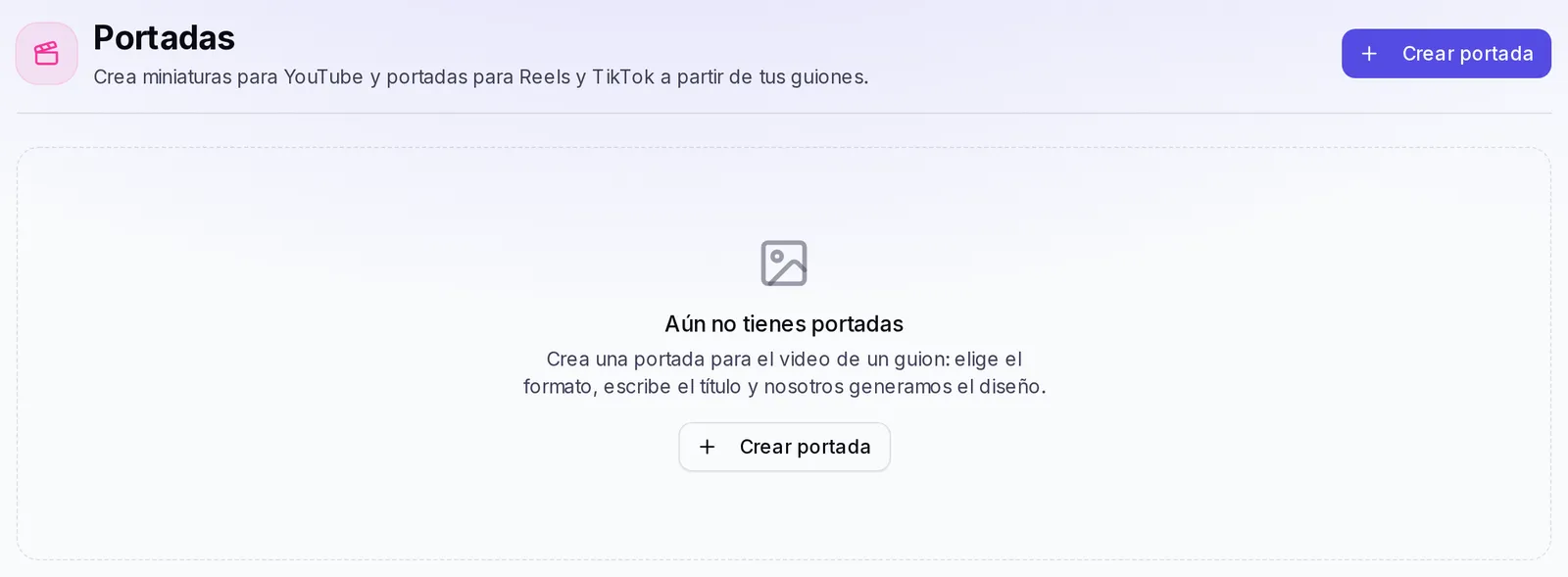
- Pulsa Crear portada.
- Elige el Guion, el Formato (YouTube o Reels y TikTok) y escribe un Título corto. Pulsa Siguiente.
- En Personalizar portada elige el Fondo de la portada: Crear con IA, Subir foto, Desde un video o Color de marca.
- Usa Sugerir títulos si no sabes qué poner, ajusta la tipografía y los colores, y pulsa Generar.
- Cuando esté lista, pulsa Descargar.
Usar la identidad de la marca
Tus portadas pueden llevar los colores de tu marca para que todas se reconozcan como tuyas.
- Abre la portada con Personalizar (o Editar, si ya está generada).
- En Tema elige Colores de marca. También puedes elegir Oscuro o Claro.
- Si tu marca tiene varias identidades visuales, elige cuál usar en Identidad de marca.
- Si no quieres foto de fondo, elige Color de marca en Fondo de la portada.
- Pulsa Generar (o Guardar, si la portada ya existía).
Los colores salen de la pestaña Identidad de tu marca. Si los cambias ahí, vuelve a abrir la portada y guárdala para que tome los nuevos.
Guardar y reutilizar una portada
Cada portada que generas se guarda sola en la pestaña Portadas, agrupada por formato: YouTube y Reels · TikTok. Usa los filtros de arriba para ver Todas o solo un formato.
Para volver a usar una portada:
- Pulsa Editar en su tarjeta.
- Cambia el título, el subtítulo, la etiqueta, la tipografía o los colores.
- Elige cómo guardar:
- Guardar conserva el mismo fondo y solo aplica tus cambios.
- Regenerar fondo crea un fondo nuevo con la opción que elegiste en Fondo de la portada.
- Pulsa Descargar para bajar la versión nueva.
También puedes Enviar al chat una portada para compartirla con tu equipo.
Freebies
En la pestaña Freebies creas recursos descargables en PDF para regalar a tu audiencia.
Los freebies no están en todos los planes. Si el tuyo no los incluye, al pulsar Generar verás el aviso «Esta función no está incluida en tu plan». Para usarlos, cambia a un plan que los incluya.
Qué es un freebie
Un freebie es un recurso gratuito que regalas a tu audiencia: una guía, un e-book o una lista de pasos que resuelve un problema concreto. Se usa para dar valor y, sobre todo, para conseguir contactos: la persona te deja su correo o te escribe a cambio de recibirlo. Es una buena forma de convertir a quien te ve en redes en alguien con quien puedes seguir hablando.
Tipos de freebies
Elige el tipo antes de generar:
- E-Book: un libro corto con capítulos, conclusiones y puntos clave. Ideal para explicar un tema a fondo.
- Guía: un paso a paso práctico con instrucciones, consejos y ejemplos.
- Checklist: una lista de tareas para marcar, agrupadas por tema. Ideal para algo que la persona quiere aplicar ya.
- Lead Magnet: un recurso de mucho valor con datos e ideas exclusivas, que cierra invitando a dar el siguiente paso contigo.
Todos llevan los colores de tu marca y terminan con una página para que te contacten.
Crear un freebie
- Abre la pestaña Freebies.
- Elige el tipo.
- Escribe el Tema (por ejemplo, «10 tips para crecer tu Instagram si eres restaurante»).
- Elige cuántas Páginas quieres, de 5 a 30.
- Pulsa Generar. Verás el avance mientras se crea.
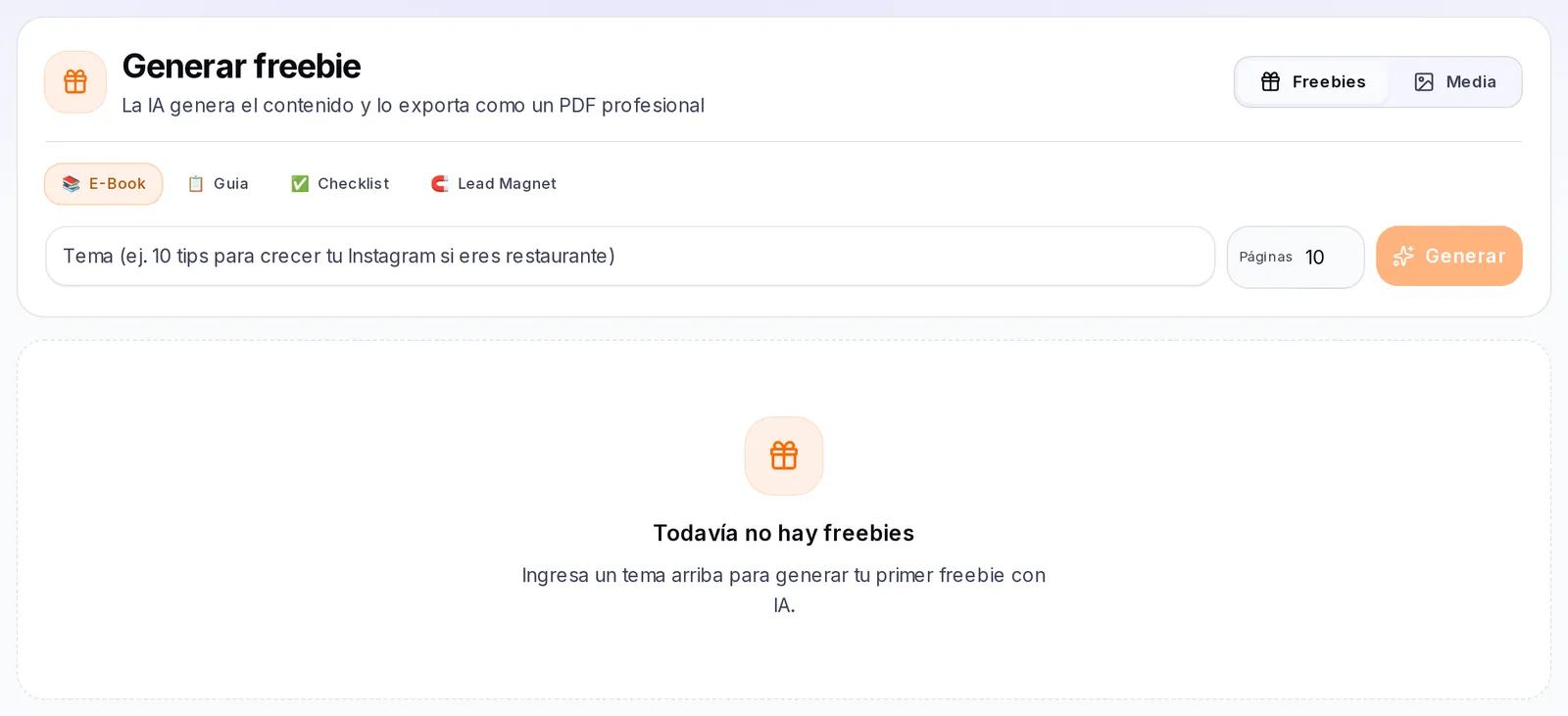
Cuando el freebie diga Listo, pulsa Descargar PDF.
Las dos pestañas de Freebies: Freebies y Media
Dentro de Freebies hay dos pestañas pequeñas, arriba:
- Freebies: donde generas tus recursos y ves la lista de los que ya creaste.
- Media: donde guardas fotos, logos y otros archivos de tu marca para usarlos en tus ideas, portadas, historias y correos. Es la misma colección que explicamos en Media. Pulsa Elegir Archivo y elige una imagen o un PDF de hasta 10 MB. Para borrar un archivo, pasa el cursor sobre él, pulsa el bote de basura y confirma con Eliminar archivo.
Buscar y eliminar un freebie
- Para encontrar uno, escribe en Buscar freebies…, encima de la lista.
- Para eliminarlo, pasa el cursor sobre su tarjeta y pulsa el bote de basura que aparece arriba a la derecha. Confirma con Eliminar freebie. Solo el Propietario de la cuenta puede eliminar freebies y archivos.
Adaptar un freebie a tu audiencia
Un freebie funciona cuando le habla a una persona concreta con un problema concreto.
- Revisa la sección Audiencia de tu marca: quién es tu cliente y qué le duele. Mientras más concreta sea, mejor le hablan tus freebies. Te lo explicamos en Audiencia.
- Escribe un tema que diga para quién es y qué resuelve. En vez de «Instagram», prueba con «10 tips para crecer tu Instagram si eres restaurante».
- Elige el tipo según lo que esa persona necesita: un Checklist si quiere actuar ya, una Guía si necesita aprender a hacerlo, un E-Book si quiere entender el tema a fondo.
- Ajusta las Páginas: menos páginas para un recurso rápido de leer, más para uno completo.