Guía de funcionalidad
Análisis de contenido, creadores y tendencias
Estudia tu cuenta y la de tus competidores, analiza videos sueltos, lee el informe y el mapa del competidor, y usa las tendencias de tu nicho.
En esta guía
Lo encuentras en el menú, en Análisis, con tu marca elegida. Está disponible según tu plan.
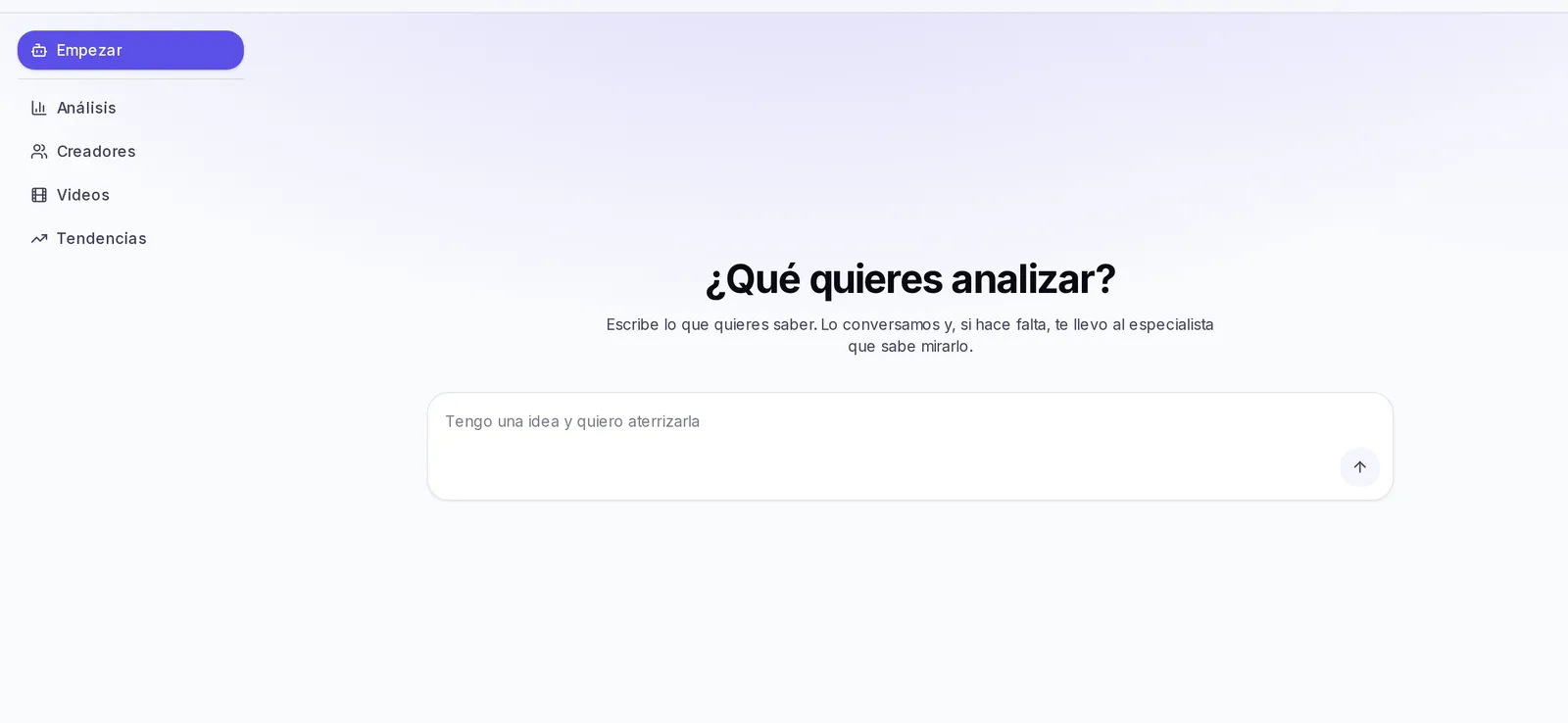
Qué encontrarás aquí
Arriba a la derecha eliges entre Orgánico (tus publicaciones y las de otras cuentas) y Anuncios (revisar un anuncio antes de invertir; lo explicamos en Análisis de anuncios). Dentro de Orgánico el menú de la izquierda tiene cinco secciones:
- Empezar: la sección que se abre primero. En ¿Qué quieres analizar? escribes con tus palabras lo que quieres saber; lo conversamos y, si hace falta, te llevamos a la sección que lo resuelve.
- Análisis: crear un análisis nuevo y ver los que ya hiciste.
- Creadores: las cuentas que sigues como referencia (competidores o creadores que te inspiran).
- Videos: todos los videos analizados, y el botón para analizar un video suelto.
- Tendencias: lo que está funcionando en tu nicho, ordenado para tu marca.
Qué obtienes al analizar contenido
Cada análisis revisa los videos de una o varias cuentas en el periodo que elijas y te devuelve:
- Qué los hace virales: los patrones que se repiten (ganchos, estructura, formas de mantener la atención, llamados a la acción), con ejemplos reales.
- Cómo mejorar tu marca: recomendaciones concretas, cada una marcada como Alto impacto, Medio impacto o Impacto bajo.
- Oportunidades que nadie está tomando: temas o formatos que tus competidores no están aprovechando.
- Cifras de referencia como las vistas típicas, la duración que mejor funciona y cada cuánto publican los mejores.
Crear un análisis
La pestaña Análisis abre directo en el formulario Nuevo análisis, que te pregunta ¿Qué quieres entender hoy?. Todo está en una sola pantalla, de arriba abajo:
- En ¿A quién vamos a mirar? elige Competidores (otras cuentas de tu nicho) o Mi cuenta (la cuenta de tu marca).
- Elige las cuentas: lo vemos abajo, en Elegir los competidores y Analizar tu propia marca.
- En Qué mirar deja Todo para recibir el informe completo, o marca lo que más te interesa: Ganchos, Estructura narrativa, Técnicas de retención o Patrones de CTA. Esta opción solo aparece con Competidores.
- En Qué periodo toca 30 días, 3 meses o 6 meses. Con Otro escribes cuántos Días hacia atrás quieres mirar.
- Si quieres, completa lo Opcional: en ¿Algo en particular que quieras que mire? escribe lo que te interesa, por ejemplo «cómo presentan el precio». Y en Nombre del análisis ponle un nombre; si lo dejas vacío, lo nombramos por ti.
- Si analizas competidores con una marca abierta, enciende Compararlo con mi marca para que el informe los compare contigo.
- Abajo, la barra te resume las cuentas, los videos y el periodo. Pulsa Analizar 1 cuenta, Analizar 3 cuentas (el número cambia según cuántas elijas) o Analizar mi cuenta.
El análisis tarda unos minutos. Verás su avance en pantalla, y si hay otros antes que el tuyo, cuántos van por delante. Puedes salir de la pantalla: el análisis sigue solo y lo encuentras después en Análisis anteriores.
Analizar tu propia marca
Con Mi cuenta revisamos los videos de la cuenta de tu marca. Para verla necesitas tener una marca abierta. Si tu marca tiene más de una red, en ¿Qué red analizamos? elige cuál: se analiza una red por vez, así que puedes crear otro análisis para la otra.
Si la pantalla dice Esta marca aún no tiene cuenta social, o el botón dice Conecta una red de tu marca, agrega primero la red de tu marca y vuelve a intentarlo.
En los análisis de tu marca, debajo del informe aparece Feedback: ahí pegas el enlace de un video que ya publicaste para recibir comentarios sobre cómo rindió y qué mejorar.
Elegir los competidores
En ¿Quiénes son tus competidores? puedes sumar hasta 5 cuentas.
- En la caja de búsqueda escribe para buscar entre Tus cuentas (las que ya sigues) y tócala para sumarla.
- Para una cuenta nueva, pega el enlace de su perfil o escribe su @ y pulsa la opción Agregar @usuario que aparece con su nombre. Si pones solo el usuario, la buscamos en Instagram y en TikTok. Puedes seguir eligiendo mientras la buscamos.
- Con una marca abierta, pulsa Sugerir competidores y te proponemos cuentas de tu nicho, cada una con el motivo. Toca Agregar en las que te sirvan, o Sugerir otras para ver más.
Para quitar una cuenta, pulsa la X de su casilla. Cuando llegas a 5, quita una para agregar otra. Para sumar cuentas nuevas necesitas el rol de editor.
El análisis admite cuentas de Instagram y TikTok.
Diferencia entre mi marca y competidor
- Mi cuenta mira hacia adentro: qué de tu propio contenido te está funcionando y qué no. Sirve para decidir qué repetir.
- Competidores mira hacia afuera: qué hace virales a otras cuentas de tu nicho y cómo llevarlo a tu marca. Es el que trae el informe completo con recomendaciones, oportunidades y el botón para adaptarlo a tu marca.
En la lista de análisis los distingues por su etiqueta: Propio o Competidor.
Agregar un creador
En la pestaña Creadores guardas las cuentas que quieres seguir, organizadas por nicho.
- Pulsa Agregar creador.
- En Tipo de cuenta elige Competidor (alguien que compite contigo) o Creador (alguien que te sirve de referencia).
- En Plataforma elige Instagram o TikTok.
- En Usuario o enlace del perfil pega el enlace del perfil o escribe el usuario sin la @.
- Elige su Nicho de la lista.
- Pulsa Agregar creador al pie del panel. Su foto, seguidores y actividad se traen solos.
Mientras lo agregamos verás el avance. Puedes salir de la pantalla: la cuenta aparecerá en tu lista cuando termine. Sus videos con mejor recepción del mes aparecen en Tendencias, en la pestaña Competidores. Si lo agregas con una marca abierta, queda como competidor de esa marca. Si no la encontramos, corrige el usuario y pulsa Reintentar, o usa Buscar la cuenta correcta.
Buscar competidores para tu marca
Pulsa Buscar competidores, elige la marca y pulsa Buscar Competidores. Te proponemos cuentas parecidas a la tuya, cada una con el motivo. Toca Agregar en las que quieras seguir.
Organizar creadores
- Usa el buscador Buscar por usuario... y los filtros Todos los Análisis y Todos los Nichos para encontrar una cuenta.
- En cada tarjeta ves sus Seguidores, sus Reels/30d y sus Vistas Prom. Si dice Sin estadísticas aún, pulsa el botón de actualizar de la tarjeta.
- Toca la etiqueta de tipo para Cambiar tipo entre Competidor y Creador.
- Con el lápiz editas la cuenta y con la papelera la eliminas. Agregar, editar, eliminar y cambiar el tipo solo lo pueden hacer quienes editan la marca.
- Ver videos te lleva a sus videos analizados.
Analizar su contenido
Desde la tarjeta de un creador o competidor pulsa Analizar:
- Nuevo análisis: elige el periodo (30 días, 3 meses o 6 meses) y los patrones que te interesan, y pulsa Analizar a @usuario.
- Análisis de esta cuenta: abre cualquiera de los análisis que ya le hiciste.
Si tocas la tarjeta de una cuenta que nunca analizaste, te ofrecemos crear su primer análisis.
Agregar un video para analizar
Para analizar un Reel o un TikTok suelto, sin analizar toda la cuenta:
- Ve a la pestaña Videos y pulsa Analizar URL.
- Pega el enlace del video. Debe ser público.
- Pulsa Analizar.
Cuando termine verás Análisis completo con los botones Ver análisis y Ver conceptos. Si ese video ya lo habías analizado, te llevamos directo a su análisis. El video queda disponible como inspiración al generar ideas para cualquiera de tus marcas.
Qué se analiza en un video
Al abrir un video analizado verás dos secciones:
- Análisis: el desglose del video: el gancho de los primeros segundos, cómo mantiene la atención y cómo está armado el guion.
- Conceptos: ideas nuevas adaptadas a la voz de tu marca, inspiradas en ese video.
Desde ahí puedes usar Recrear para mi marca: eliges la marca y escribimos el guion completo con el estilo de ese video (su gancho, su estructura y su ritmo) pero con tu voz y tu información. Lo encuentras luego en el Estudio.
Interpretar hooks, retención y estructura
Al leer un análisis, fíjate en tres cosas:
- El gancho (hook): la frase o imagen con la que el video detiene el scroll. Pregúntate si podrías abrir así uno de tus videos.
- La retención: lo que hace que la gente se quede hasta el final, como cambios de plano, preguntas abiertas o una promesa que se cumple al cierre.
- La estructura: el orden en que se cuenta la historia (gancho, contexto, problema, solución, llamado a la acción). Si un formato se repite en los videos que mejor funcionan, vale la pena probarlo.
En el informe de un análisis de competidores, los ganchos de ejemplo pueden traer una etiqueta de potencial viral. Es una estimación para orientarte, no una probabilidad exacta.
Analizar varios videos
Para revisar muchos videos a la vez, crea un análisis de Competidores con varias cuentas: la barra de abajo te dice cuántos videos se van a revisar en total.
En la pestaña Videos encuentras todos los videos analizados. Puedes buscarlos, filtrarlos por análisis o por creador, y ordenarlos por Más vistas, Fecha publicación, Fecha agregado o Favoritos primero. Para borrar varios a la vez pulsa Seleccionar, marca los videos y elige Eliminar.
Leer el informe
Abre un análisis terminado desde Análisis anteriores. En un análisis de competidores verás:
- Qué los hace virales: cada patrón con lo que hacen los competidores y, si comparas con tu marca, lo que haces tú hoy en ese mismo patrón. Junto a un buen gancho pulsa Mandar a Ideas: creamos una idea adaptada a tu marca y la guardamos en tus Ideas, sin cambiar la configuración de la marca. Generarla usa tus créditos; si mandas el mismo gancho otra vez, no se cobra de nuevo.
- Cómo mejorar tu marca: elige en Aplicar a:, arriba del informe, la marca y pulsa Aplicar a mi marca en cada recomendación que quieras. Antes de aplicar verás qué se suma y a qué marca. Si te arrepientes, pulsa Deshacer en el aviso o usa el historial de la marca. Con Crear idea con esta mejora vas al Estudio con la idea ya planteada.
- Oportunidades que nadie está tomando.
Si analizaste dos o más cuentas, verás además Lo que tienen en común: lo que se repite entre ellas, en qué cuentas aparece y qué hacer con eso en tu marca. Cada punto también se puede mandar a Ideas. Un informe anterior a esta sección ofrece Buscar lo que tienen en común, que lo prepara de nuevo y usa tus créditos.
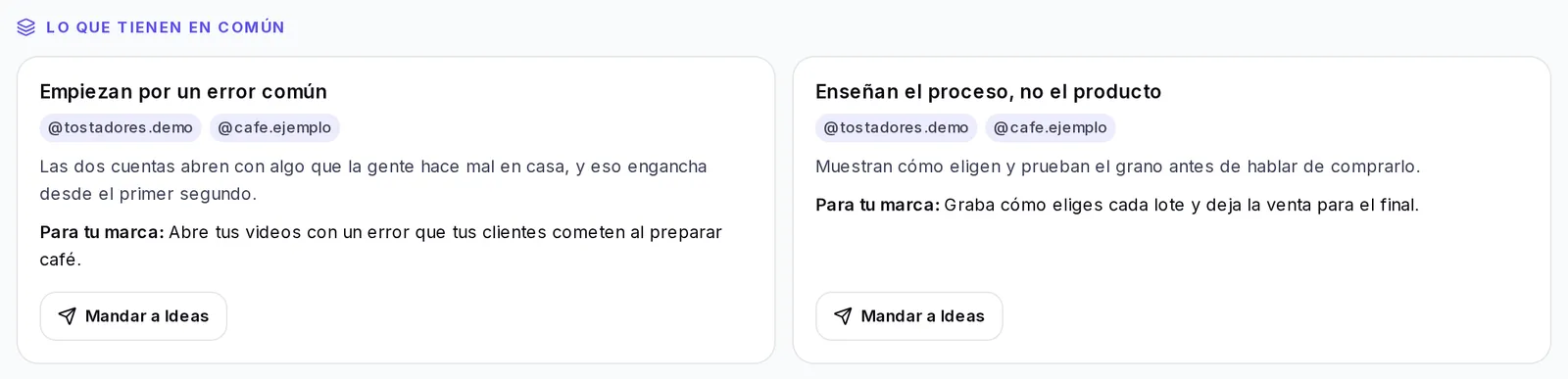
Si dice que el informe aún no está listo, pulsa Preparar informe. La primera vez puede tardar hasta un minuto.
Leer el mapa del competidor
Con dos o más cuentas el mapa las junta todas. Cada cuenta tiene su color, y en Colorear por puedes cambiar entre Cuenta y Gancho. Elige una cuenta en Cuentas para ver solo sus videos, con sus propias cifras. La tabla Cuenta por cuenta las compara lado a lado.
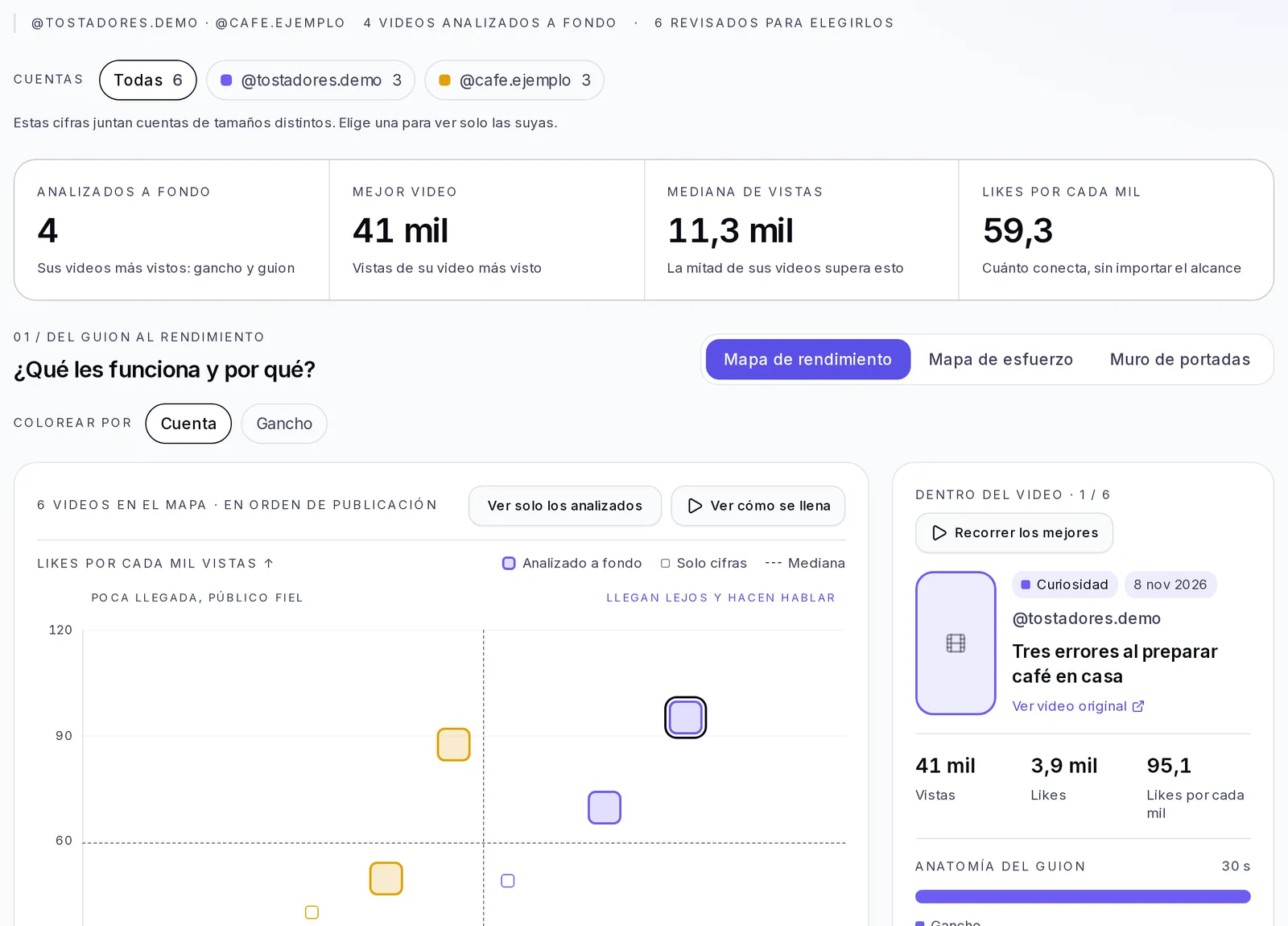
Cuando el análisis es de una sola cuenta, arriba del informe aparece el mapa ¿Qué le funciona y por qué?. Mientras el análisis avanza, se va llenando en vivo.
- Las cifras de arriba resumen la cuenta: Analizados a fondo, Mejor video, Mediana de vistas (lo que suele lograr uno de sus videos) y Likes por cada mil (cuánto conecta, sin importar el alcance).
- En Forma de ver eliges entre Mapa de rendimiento, Mapa de esfuerzo y Muro de portadas.
- En el Mapa de rendimiento, cada punto es un video: más a la derecha, más vistas; más arriba, más likes por cada mil vistas. Las zonas te ayudan a leerlo: Llegan lejos y hacen hablar, Llegan lejos, poca conversación y Poca llegada, público fiel. Con Colorear por gancho ves qué tipo de gancho usa cada uno.
- El Mapa de esfuerzo ordena los videos analizados a fondo por cuánto trabajo pide hacerlos y qué tan pulidos se ven. Te ayuda a ver si lo que funciona está a tu alcance.
- Toca un video para ver Dentro del video: sus cifras y la Anatomía del guion, parte por parte. Recorrer los mejores te los va mostrando uno a uno.
- Si un video solo tiene cifras, pulsa Analizar este video para ver su gancho y su guion en unos minutos. Sumar los … que no se analizaron agrega al mapa el resto de sus videos.
- Más abajo, ¿Qué ganchos le funcionan mejor? compara los tipos de gancho (o los formatos, con Ver patrones por). Elige dos para verlos lado a lado con su mejor ejemplo.
Si algunos videos ocultan sus likes, no se pueden ubicar en el mapa, pero sí aparecen en el muro.
Comparar dos análisis
Sirve, por ejemplo, para ver cómo cambió una cuenta entre un periodo y otro.
- En Análisis anteriores, marca dos análisis terminados.
- Pulsa Comparar.
- Verás Qué cambió: La lectura con Qué hacer ahora, Los números (antes, después y el cambio) y De qué habla el contenido.
Para volver pulsa Volver a la lista.
En la misma lista puedes filtrar por Todos, Competidores, Mi marca, Favoritos y Archivados, buscar por nombre o creador, marcar favoritos, archivar y eliminar. Al eliminar un análisis, sus videos se quedan en la pestaña Videos.
Adaptar un análisis a tu marca
En un análisis de competidores terminado, pulsa Adaptar a mi marca.
- Elige la marca y pulsa Comenzar.
- Te proponemos cómo enriquecer tu marca con lo aprendido. Conversa para ajustarlo: escribe qué quieres cambiar.
- Aprueba lo que te sirva. Verás Listo, actualizamos tu marca; si cambias de idea, pulsa Deshacer.
Guardar un análisis como plantilla
Convierte lo aprendido en una plantilla para crear marcas nuevas con esa misma base.
- En un análisis de competidores terminado, pulsa Guardar como plantilla.
- Escribe el Nombre de la plantilla, una Descripción (opcional) y elige la Categoría.
- Pulsa Crear plantilla.
Suele tardar entre 30 y 90 segundos. Puedes cerrar el aviso: te avisamos cuando esté lista y la encuentras en la sección Plantillas.
Junto a ese botón están Crear framework, que convierte el patrón que se repite en los videos en un framework para tu marca, y Enviar al chat, para compartir el análisis con tu equipo.
Cómo usar la biblioteca de tendencias
La pestaña Tendencias reúne los videos que están funcionando y los ordena para tu marca. Tiene seis pestañas:
- Para mi marca: las recomendadas para tu marca, con el porqué de cada una. Arriba ves el nicho, subnicho e intereses de tu marca, cuántas hay de cada tipo, y puedes elegir Solo mi subnicho, Subnicho + relacionados o Explorar oportunidades.
- Mi nicho: solo las de tu nicho.
- Competidores: los videos recientes de los competidores y creadores que sigues, empezando por los que mejor recibió su público. Aquí también aparecen los de Instagram. Los que destacan llevan la etiqueta Por encima de su normal.
- Explorar: todo el banco de tendencias, con un filtro por nicho.
- Guardadas: las que apartaste para después.
- Analizadas: las que analizaste desde aquí, con su progreso.
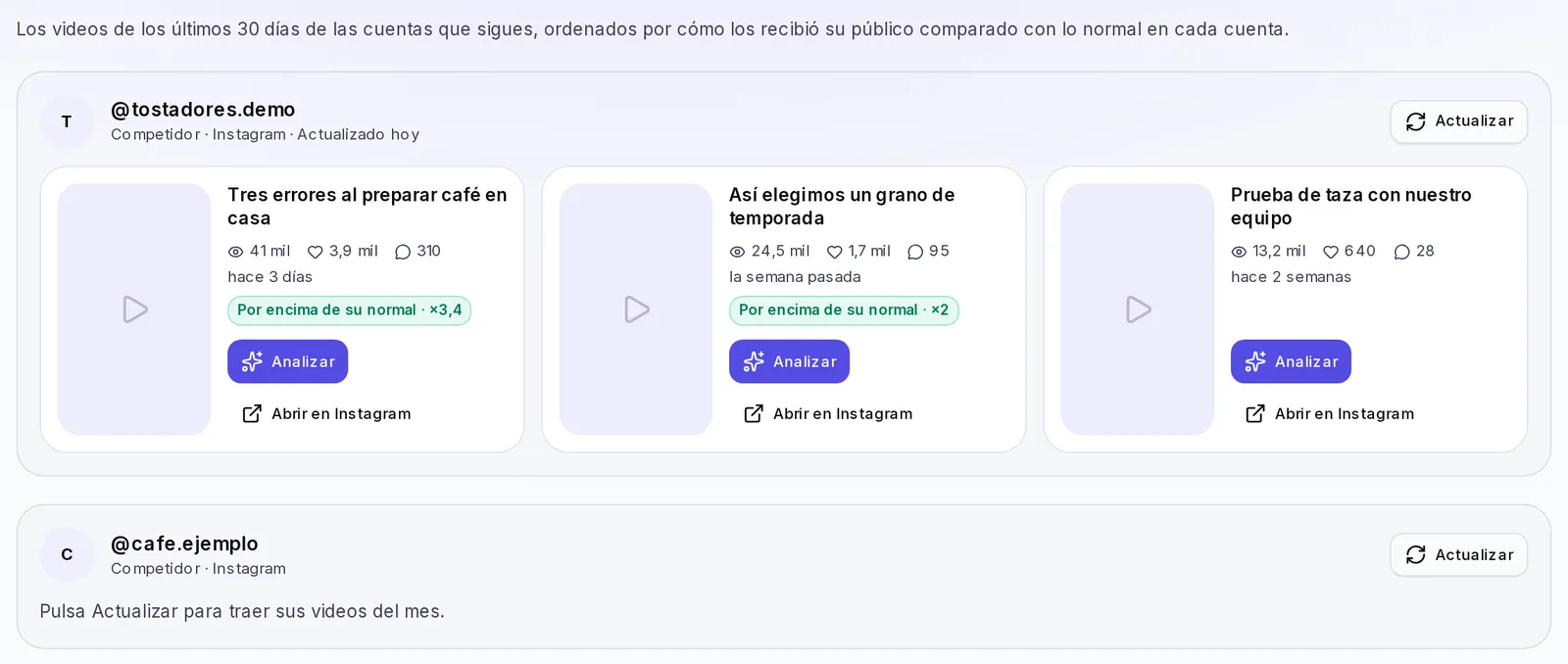
Si la pantalla dice Esta marca todavía no tiene nicho, pulsa Elegir nicho: sin nicho no podemos mostrarte tendencias para tu marca.
Tendencia exacta, relacionada y adaptable
Cada tarjeta trae una etiqueta:
- Exacta: es de tu nicho.
- Relacionada: es de un nicho parecido al tuyo.
- Adaptable: habla de otra cosa, pero su formato se puede llevar a tu marca.
Debajo verás una frase que lo explica, por ejemplo «Es de tu nicho, Fitness». Algunas traen la etiqueta Evergreen: son temas que no pasan de moda (lo vemos abajo).
Coincidencia con tu marca
El anillo de Coincidencia te dice, en porcentaje, qué tanto encaja esa tendencia con tu marca. Sirve para comparar tarjetas de un vistazo: cuanto más alto, más cerca de lo tuyo. Cuanto más completa esté tu marca, más certera es.
Qué significa el puntaje de una tendencia
La Fuerza, de 0 a 100, indica qué tan fuerte está pegando ese video ahora. La Coincidencia dice si te queda; la Fuerza, si está funcionando. Lo ideal es buscar las que tienen las dos altas.
Debajo de la tarjeta verás, en una frase, por qué destaca.
Analizar una tendencia
- En la tarjeta, pulsa Analizar.
- La tarjeta cambia a Analizando… sin sacarte de la sección en la que estás. Puedes seguir revisando otras tendencias o salir de la pantalla: el análisis sigue solo. En Explorar, en cambio, te llevamos a Analizadas para que veas cómo va.
- Cuando termine, la tarjeta muestra Ver análisis y Aplicar a mi marca. Pulsa Ver análisis para ver su desglose: gancho, estructura y conceptos para tu marca.
Todo lo que analizas desde aquí queda reunido en la pestaña Analizadas. Si ese video ya lo habías analizado, te llevamos directo a su análisis sin repetirlo.
Guardar una tendencia
Pulsa el menú de tres puntos de la tarjeta y elige Guardar. La encuentras en la pestaña Guardadas. Para sacarla de ahí, elige Quitar de guardadas. En el mismo menú, Abrir en TikTok te lleva al video original.
Aplicar una tendencia a tu marca
Así conviertes una tendencia en contenido para tu marca:
- Con tu marca elegida, abre Tendencias y busca una tarjeta en Para mi marca, Mi nicho o Guardadas.
- Si todavía no la analizaste, pulsa Analizar y espera a que termine (lo vimos arriba).
- En la tarjeta analizada, pulsa Aplicar a mi marca. También está en las tarjetas de la pestaña Analizadas.
- Te llevamos al Estudio, directo al generador de ideas. Arriba verás el aviso Esto salió de una tendencia y el tema ya escrito.
- Revisa ese texto y ajústalo si quieres: agrega tu producto, tu oferta o el enfoque que buscas.
- Pulsa Generar ideas.
Recibes ideas para tu marca inspiradas en esa tendencia. Desde ahí sigues como siempre: abre una idea y conviértela en guion, como explicamos en Ideas y guiones.
En Explorar las tarjetas no tienen Aplicar a mi marca: analiza la tendencia ahí y luego aplícala desde Analizadas.
Hooks que están funcionando
Hay dos lugares con ganchos listos para usar:
- En Para mi marca, debajo de las tendencias, Hooks que puedes reutilizar: inicios que funcionaron en videos de tu nicho, con Cuándo usarlo y en cuántos videos se usó. También verás algunos De otros nichos, con formato reutilizable. Pulsa Aplicar a mi marca para ir al Estudio con ese gancho.
- En Explorar, arriba del listado, Ganchos que están funcionando en el nicho que elegiste, con los videos donde funcionó. Elige la marca en Aplicar a: y pulsa Aplicar a mi marca; si te arrepientes, pulsa Deshacer en el aviso.
Contenido evergreen
Una tendencia con la etiqueta Evergreen trata un tema que sigue interesando con el tiempo, no solo esta semana. Son ideales para tener contenido que funcione por meses. Mira la definición en el glosario.
Cuándo se actualizan las tendencias
Las tendencias se actualizan solas: no tienes que hacer nada. En Explorar verás la Última actualización y la Próxima actualización. Si un nicho aparece vacío, vuelve a revisarlo más adelante.
Pedir un nicho que no está
- En Explorar, abre el filtro de nichos.
- Al final de la lista elige ¿No encuentras tu nicho? Pídelo.
- Escribe el Nicho y, si quieres, ¿Qué contenido haces?.
- Pulsa Enviar petición.
Mientras lo revisamos, aparece en la lista como «Solicitado: … · en revisión», y te avisamos cuando esté listo. Puedes tener hasta tres peticiones en revisión a la vez.
Si algo no sale
- «Este análisis tiene … de los … videos que necesita el informe»: la cuenta publicó pocos videos en ese periodo. Crea otro análisis con más días hacia atrás.
- El análisis quedó en Error: lee el mensaje que aparece en la tarjeta y pulsa Reintentar.
- «No encontramos a @usuario»: revisa que el usuario esté bien escrito o pega el enlace del perfil.
- «No pudimos analizar ese video»: confirma que sea un Reel de Instagram o un video de TikTok públicos.