Guia de funcionalidade
O Planner
Organize suas gravações, eventos e publicações em um calendário, veja como seu feed vai ficar e publique nas suas redes conectadas.
Neste guia
Você o encontra no menu, em Planner, com sua marca escolhida.
O que você vai encontrar aqui
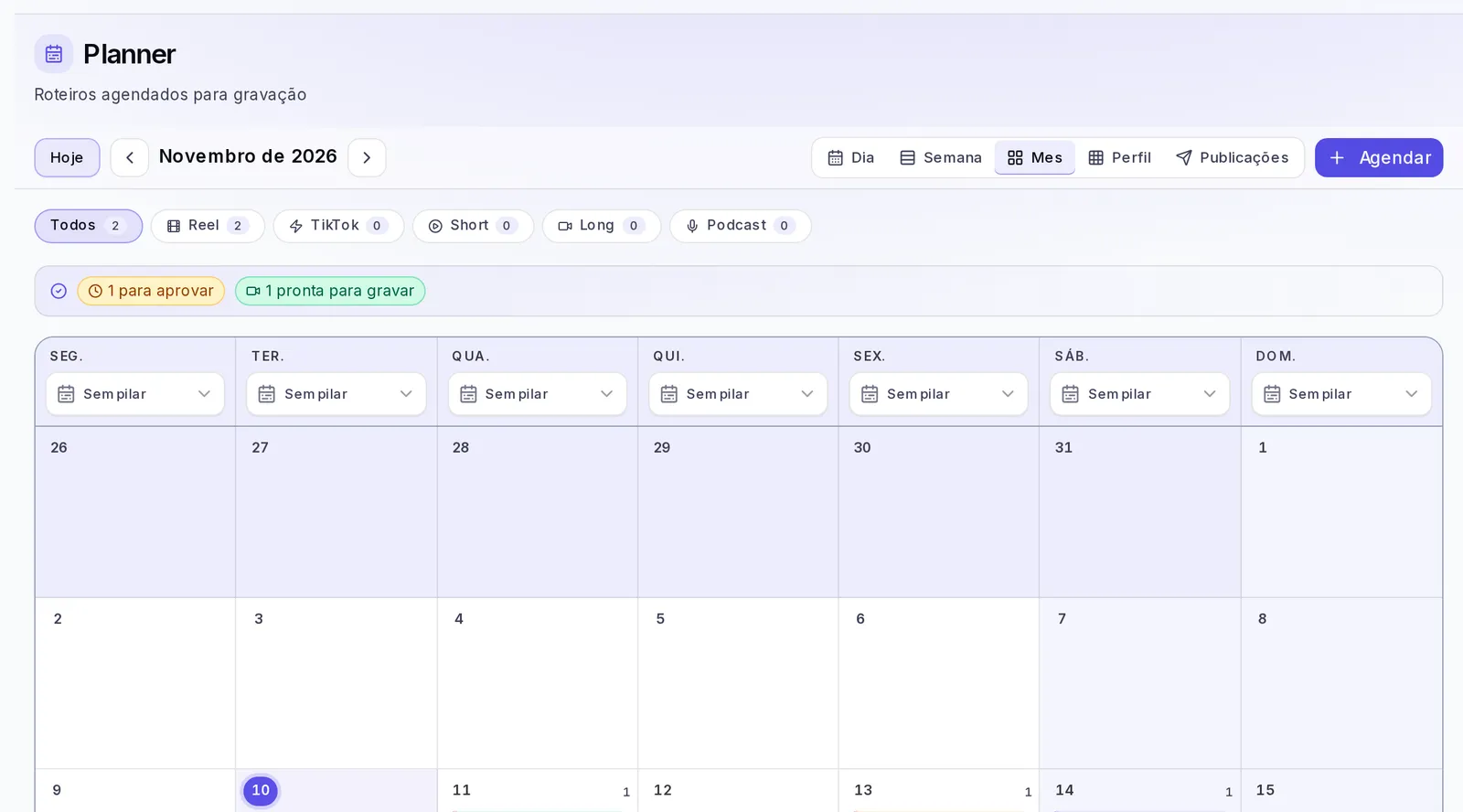
Em cima fica a barra de ferramentas, que não some quando você rola a página:
- Hoje te leva de volta ao dia de hoje, e as setas te levam ao dia, à semana ou ao mês anterior ou seguinte.
- O filtro de Marca (e o de Subconta, se você é uma agência) para ver só o de uma marca ou Todas as marcas.
- O seletor de visualização: Dia, Semana, Mês, Perfil e Publicações.
- O botão Agendar, com tudo o que você pode criar.
Embaixo você verá uma fileira de filtros por formato: Todos, Reel, TikTok, Short, Long e Podcast, cada um com quantas gravações tem no período. Toque em um para ver só esse formato.
Se houver pendências, uma faixa resume: quantas esperam aprovação, quantas contrapropostas de data existem e quantas gravações estão prontas para gravar.
Visualizações de mês, semana, dia, perfil e publicações
- Mês: o mês inteiro de uma vez. Toque em qualquer parte vazia de um dia para abri-lo em detalhe. É a visualização que abre na primeira vez.
- Semana: os sete dias em colunas, com o horário de cada coisa.
- Dia: um só dia, hora por hora. É a visualização que abre no celular.
- Perfil: a grade do seu Instagram, para ver como seu feed vai ficar (veremos abaixo).
- Publicações: seus vídeos e imagens para publicar e o que espera aprovação. Aparece quando você pode publicar em alguma rede ou quando tem algo para aprovar. A aba mostra um número quando há algo que precisa da sua decisão.
O Planner lembra a última visualização que você escolheu e a abre na próxima vez.
Na grade você verá três tipos de cartões: as gravações de roteiros (com o estado), seus eventos próprios e as publicações nas redes (com a rede, o horário e o estado).
Agendar a gravação de um roteiro
- Toque em Agendar e escolha Agendar roteiro. Você também pode usar o botão + de um dia.
- Se você é uma agência, escolha a Subconta. Depois escolha a Marca.
- Procure e escolha o Roteiro. O Formato de conteúdo vem do roteiro.
- Escolha a data e o horário em Agendado para. Você pode tocar em um Horário sugerido (9:00 AM, 12:00 PM, 3:00 PM ou 6:00 PM).
- Se quiser, escreva uma Nota e, em Marcar membros, escolha as pessoas da sua equipe que devem ficar sabendo. Elas recebem uma notificação.
- Toque em Agendar roteiro.
Se já houver outra gravação dessa marca no mesmo horário, avisamos. Você pode escolher outro horário ou tocar em Agendar mesmo assim.
Toque em uma gravação para abrir o cartão: ali você vê a data, a marca, o formato, o roteiro (com Ver roteiro), a legenda para copiar, as notas e quem foi marcado.
Estados de uma gravação
- Aguardando aprovação: recém-agendada.
- Mudança solicitada: alguém propôs outra data.
- Aprovado: pronta para gravar. No cartão aparece Marcar como gravado.
- Rejeitado: não será gravada nessa data.
- Gravado: já foi gravada.
Uma gravação rejeitada ou gravada pode ser retomada com Reagendar: volta a ficar pendente para você escolher outra data e ser aprovada de novo. Se você é agência, também pode tocar em Remover do calendário: o roteiro continua disponível e você pode agendá-lo outra vez.
Propor outra data de gravação
Se você trabalha com uma agência e ela agendou uma gravação em uma data que não serve para você:
- Abra a gravação no calendário.
- Toque em Propor mudança.
- Escolha a Nova data proposta e, se quiser, explique em Motivo por que funcionaria melhor.
- Toque em Propor mudança para enviá-la.
A gravação fica como Mudança solicitada e sua agência decide: com Aceitar proposta a gravação passa para a sua data; com Manter data original fica onde estava. Nos dois casos volta a esperar sua aprovação.
Se a data serve para você, toque em Aprovar. Se você não quer gravar esse roteiro, toque em Rejeitar e escreva o motivo.
Adicionar um evento próprio
Para reuniões, entregas ou qualquer data que você queira ter à vista:
- Toque em Agendar e escolha Adicionar evento (ou use o + de um dia).
- Escreva o Título, por exemplo "Reunião mensal de conteúdo".
- Escolha o Tipo de evento: Reunião, Prazo ou Outro.
- Se for de uma marca em particular, escolha-a em Marca (opcional).
- Escolha quando Começa e, se quiser, quando Termina.
- Se for uma videochamada, cole o Link da reunião. Ele precisa começar com https://.
- Adicione uma Descrição com a pauta ou lembretes e toque em Adicionar evento.
Ao tocar no evento você verá os detalhes e, se tiver link, o botão Entrar na reunião. Dali você também pode Editar evento ou Excluir evento. Excluí-lo o tira do calendário para todos.
Mover uma gravação ou um evento
Se você é uma agência, arraste o cartão de uma gravação ou de um evento para outro dia: ele se move mantendo o horário. Uma gravação rejeitada ou gravada não pode ser arrastada.
Um evento próprio também pode ser movido pelo cartão com Editar evento, mudando quando começa e termina.
As publicações nas redes não são arrastadas. Para mudar a data delas, veja Mudar ou cancelar uma publicação agendada.
Plano semanal de pilares
Ajuda você a decidir qual pilar de conteúdo trabalhar em cada dia da semana. É só um guia para você: não gera nem limita suas ideias.
- Escolha uma marca no filtro de Marca (se você só tem uma, ela já está escolhida).
- Nas visualizações Mês ou Semana, acima de cada dia da semana você verá Pilar do dia.
- Escolha o pilar que quer para esse dia. É salvo sozinho e se repete todas as semanas.
Se aparecer Sem pilares, sua marca ainda não tem pilares de conteúdo: adicione-os nas configurações da sua marca, em Estratégia de Conteúdo.
Ver como seu feed vai ficar
A visualização Perfil desenha seu perfil do Instagram com o que você tem planejado: gravações agendadas, carrosséis e publicações, cada um no lugar que vai ocupar.
- É de uma só marca. Se você tem várias, escolha qual quer ver.
- As peças que ainda não têm data aparecem marcadas como Sem agendamento.
- Se uma peça ainda não tem capa, você verá o espaço com o título. Assim você consegue ler o ritmo do seu perfil mesmo assim.
- Com seu Instagram conectado, você também verá sua foto, seus seguidores e suas publicações atuais.
Use-a para conferir se seu feed está variado antes de gravar ou publicar.
Ver as tarefas do Roadmap no calendário
Se sua conta tem o Roadmap disponível e sua marca tem um plano, as tarefas dele também aparecem no Planner quando você tem uma marca escolhida:
- Em Mês e Semana, cada dia mostra as tarefas que vencem nesse dia.
- Em Dia você verá a seção Do Roadmap, com o que Vence neste dia e o que está Em andamento até outra data. Toque em Abrir Roadmap para ir ao seu plano.
Publicar em uma rede conectada
No Planner há duas coisas que se parecem, mas não são a mesma:
- Agendar um roteiro (com Agendar roteiro) só coloca no calendário o dia em que você vai gravá-lo. Não publica nada nas suas redes: é um lembrete para você e sua equipe.
- Agendar uma publicação (com Publicar nas redes ou Publicar no TikTok) envia de fato sua imagem ou seu vídeo para a rede, agora mesmo ou no dia e horário que você escolher, sem que você precise estar on-line nesse momento.
Para agendar uma publicação você precisa:
- Que sua conta tenha disponível publicar nessa rede. Se você não vê Publicar nas redes nem Publicar no TikTok, sua conta não tem.
- A conta da rede conectada à sua marca em Conexões, com a publicação autorizada. Explicamos em Autorizar a publicação.
- Permissão para editar na conta.
- O vídeo ou a imagem já prontos: um carrossel seu, uma capa ou um arquivo que você envia do seu dispositivo.
Se você não vê a opção de publicar, confira suas conexões ou pergunte ao dono da sua conta.
Há três formas de começar:
- Toque em Agendar e escolha Publicar nas redes (ou Publicar no TikTok).
- Na visualização Publicações, toque em Publicar em um vídeo ou uma imagem.
- Toque em uma publicação que ainda não saiu para ver o estado dela.
Agendar uma publicação no Instagram e no Facebook
- Toque em Agendar e escolha Publicar nas redes.
- Escolha a Marca.
- Em Onde você quer publicar? marque Instagram, Facebook ou os dois. Com os dois marcados, você só pode publicar uma imagem ou um vídeo; para um carrossel ou um story, deixe marcado só o Instagram.
- Em O que você quer publicar? escolha o formato: Imagem, Carrossel, Story, Reel ou Story em vídeo no Instagram; Foto ou Vídeo no Facebook.
- Em Escolha o conteúdo toque na peça: seus carrosséis, Minhas imagens, Capas ou seus vídeos. Você também pode Enviar foto do seu dispositivo ou Enviar um vídeo.
- Se quiser, escreva o Texto que acompanha a publicação.
- Em Quando? escolha Publicar agora ou Agendar com data e horário.
- Toque em Agendar publicação (ou Publicar agora).
Se algo falhar ao publicar, avisamos. Se uma parte saiu, dizemos qual e deixamos marcado só o que falta para não publicar duas vezes.
Se você tem Respostas automáticas, em Quando for publicada pode escolher uma para responder por mensagem a quem comentar. Veja Respostas automáticas.
Escolher a capa de um Reel
Quando você publica um Reel do Instagram ou um Vídeo do Facebook, aparece Capa com três opções:
- Automática: a rede escolhe a imagem.
- Um momento do vídeo: mova a barra até o instante que você quer como capa.
- Enviar uma foto: escolha uma imagem JPG, PNG ou WebP de até 10 MB.
Publicar no TikTok
Se sua conta tem disponível publicar no TikTok e a marca tem o TikTok conectado:
- Toque em Agendar e escolha Publicar no TikTok.
- Escolha a Marca. Você verá em qual conta Será publicado em.
- Em O que você vai publicar escolha Um vídeo ou Fotos (um carrossel ou uma foto).
- Escreva a Descrição e, para fotos, um Título.
- Escolha Quem pode ver e se você permite que as pessoas Comentem, Façam duetos ou Usem partes do vídeo (Stitch). Se for publicar fotos, você pode marcar Adicionar música automaticamente.
- Se o conteúdo promove algo, ative Este conteúdo promove algo e escolha se é sua própria marca ou uma colaboração paga.
- Marque Feito com inteligência artificial se a peça tiver imagens, vídeo ou voz realistas criados com IA: o TikTok vai colocar a etiqueta dele. Essa opção e Adicionar música automaticamente começam desmarcadas.
- Se preferir terminá-la você mesmo pelo app, marque Enviar como rascunho para meu TikTok. Ela chega ao app do TikTok e você publica por lá: as etiquetas e as permissões são escolhidas lá.
- Escolha Quando e toque em Agendar no TikTok (ou Agendar rascunho).
O TikTok permite até 15 publicações em 24 horas por conta.
Ver publicações agendadas
- Em Mês, Semana e Dia, cada publicação aparece como um cartão no seu dia e horário. O que já foi publicado aparece no dia em que saiu.
- Toque em um cartão que já saiu para abri-lo na rede. Se ainda não saiu, abre a janela de publicar com a lista Publicações agendadas.
- Na visualização Publicações, cada vídeo e imagem mostra em que pé ficou.
Estados de publicação
- Agendado: vai sair no horário escolhido.
- Aguardando aprovação ou Para aprovar: seu cliente precisa aprová-la antes do horário.
- Publicando: está saindo neste momento.
- Publicado: já está na rede. Você pode abri-la com Ver no Instagram, Ver no Facebook ou Ver no TikTok.
- Rascunho no TikTok: chegou ao app do TikTok para você terminá-la lá.
- Não deu certo: algo falhou. Avisamos com o motivo.
- Mudanças pedidas: seu cliente a rejeitou e ela não vai sair.
- Não saiu: sem aprovação: ninguém a aprovou a tempo.
- Cancelado: você a retirou.
Mudar ou cancelar uma publicação agendada
Uma publicação agendada não pode ser editada: para mudar o conteúdo, o texto ou o horário, cancele-a e agende de novo.
- Abra Publicar nas redes (ou toque na publicação no calendário).
- Em Publicações agendadas, procure a que você quer mudar.
- Toque em Cancelar publicação.
- Agende-a outra vez com as mudanças.
A visualização Publicações
Aqui você tem, por marca, tudo o que pode publicar:
- Em cima, Para aprovar, só quando há algo pendente.
- A aba Vídeos, com os vídeos da marca. Toque em Enviar vídeo para adicionar um, Renomear para mudar o nome ou Apagar vídeo para removê-lo. Cada vídeo mostra se está Agendado, quando foi publicado ou se não saiu.
- A aba Imagens, com fotos para seus posts. Elas não se misturam com a biblioteca da marca. Toque em Enviar imagens para adicionar.
- Filtros para Buscar por nome, por Status (Não publicada, Aguardando aprovação, Agendada, Publicada, Não saiu) e por Dia de publicação.
Você não pode apagar um vídeo ou uma imagem que tem uma publicação agendada: retire a publicação primeiro. Os vídeos são apagados sozinhos alguns dias depois de publicados para liberar espaço, como a tela indica, e o histórico fica.
Aprovar ou pedir mudanças em uma publicação
Quando uma agência agenda uma publicação na marca do cliente, o cliente precisa aprová-la antes do horário. Se ninguém aprovar, ela não é publicada.
Se você é o cliente:
- Abra Publicações. Em Para aprovar você verá o que Aguardam sua aprovação, com uma prévia. Você também recebe um aviso.
- Toque em Aprovar e ela sairá no horário agendado.
- Ou toque em Pedir mudanças, escreva o que gostaria de mudar e toque em Enviar à agência.
Se você é a agência:
- Em Enviadas aos seus clientes você vê em que pé ficou cada uma.
- Agende com pelo menos 30 minutos de margem, para que seu cliente consiga aprovar.
- Se seu cliente pediu mudanças, faça as mudanças e agende de novo em Publicar nas redes.
- Se não saiu porque ninguém aprovou, toque em Reagendar, escolha outra data e toque em Enviar para aprovação. Ou toque em Retirar publicação se ela não vai mais sair.
Em Para aprovar também aparecem as Gravações de roteiros que esperam uma decisão.
Se algo não der certo
- Não vejo "Agendar": se sua conta é gerenciada por uma agência, ela agenda por você. Você pode aprovar, propor outra data e, se tiver suas redes conectadas, publicar.
- "Falta autorizar a publicação": sua conta está conectada, mas sem permissão para publicar. Entre em Conexões e toque em Autorizar publicação.
- "A conexão de … expirou": conecte a conta de novo em Conexões com Reconectar. Se quem conectou foi sua agência ou seu cliente, peça a essa pessoa.
- "Ninguém na conta do seu cliente pode aprovar": peça ao seu cliente para convidar para a equipe dele alguém com permissão para editar.