Guia de funcionalidade
As configurações da sua marca
As seções de Marca → Configurações, sua identidade visual, seu histórico de alterações e como manter sua marca em dia ou excluí-la.
Neste guia
Como sua marca afeta tudo o que você cria
Sua marca é o ponto de partida de quase todo o resto. Quando você muda algo aqui, percebe isso em outras telas:
- Ideias e roteiros (no Estúdio): são escritos para sua audiência, com seu tom e seguindo seu framework. Seus pilares de conteúdo aparecem para que você peça ideias sobre um tema específico.
- Carrosséis, stories e freebies: usam as cores, as fontes e o logo da sua aba Identidade.
- Tendências e Notícias: o que você vê depende do nicho que você escolhe no seu Perfil da Marca.
- Seu agente: conhece sua marca e responde pensando nela. Mais em Agentes IA.
Se você trabalha com várias marcas, cada uma tem suas próprias configurações: o que você muda em uma não afeta as outras.
Como ler seu avanço
No topo você verá quantas seções já completou e uma barra com sua porcentagem. Cada seção mostra seu estado:
- Completa: pronta.
- Pela metade (em amarelo): tem algo, mas falta informação.
- Pendente: ainda está vazia.
Se faltam seções, o Krellot oferece completá-las com um assistente. Você também pode tocar em Configurar com IA quando quiser.
Você pode ver as seções como Diagrama ou como Lista. Para editar uma seção, toque no cartão dela no diagrama (ou toque em Completar se faltar informação) ou abra-a pela lista, mude o que precisar e salve.
Editar suas configurações
Cada campo é editado separadamente, sem precisar salvar a página inteira:
- Abra a seção onde está a informação.
- Toque no lápis (Editar) ao lado do campo.
- Escreva a mudança. Nas listas (como as dores ou os pilares) você pode adicionar ou remover itens.
- Toque em Confirmar. Se mudar de ideia antes de confirmar, toque em Cancelar.
A mudança é salva na hora e fica registrada no seu histórico de alterações.
Perfil da Marca
Identidade e posicionamento: nome da marca, criador, frase de apresentação (Tagline), bio, como você descreve seu negócio e seu diferencial. Aqui você também escolhe seu nicho, que decide quais tendências e quais notícias você vê.
Informações básicas
No grupo Identidade do Perfil da Marca estão os dados que apresentam sua marca:
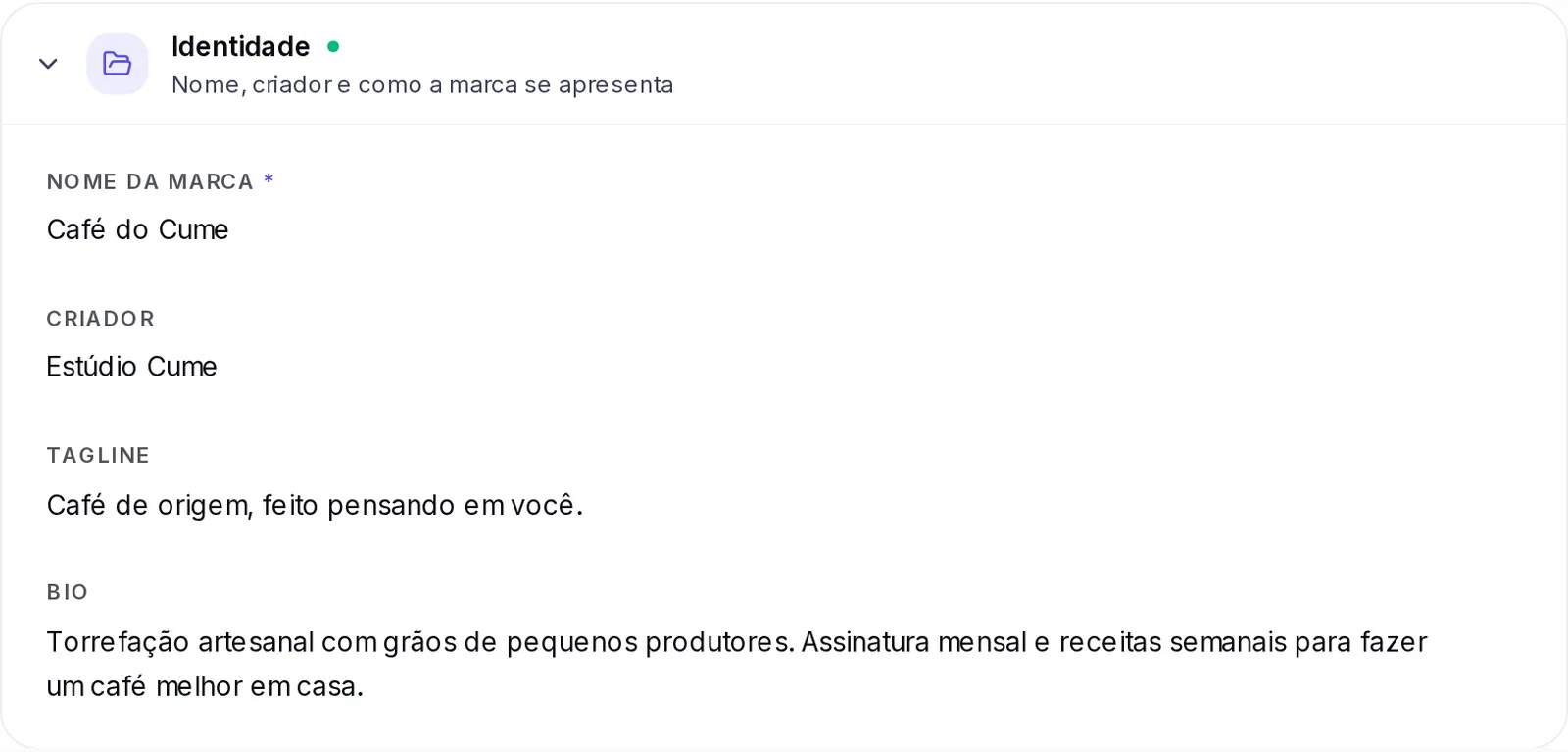
- Nome da marca: o nome com que ela aparece em todo o Krellot. É o único dado obrigatório.
- Criador: a pessoa por trás da marca.
- Tagline: uma linha que resume o que você faz.
- Bio: como você se descreve em uma ou duas frases.
Se sua marca tem redes vinculadas, abaixo você verá o Perfil social: uma linha para cada rede com a conta, os seguidores e as visualizações médias. Se você acabou de conectar uma conta, os números dela demoram um pouco para aparecer.
Proposta de valor
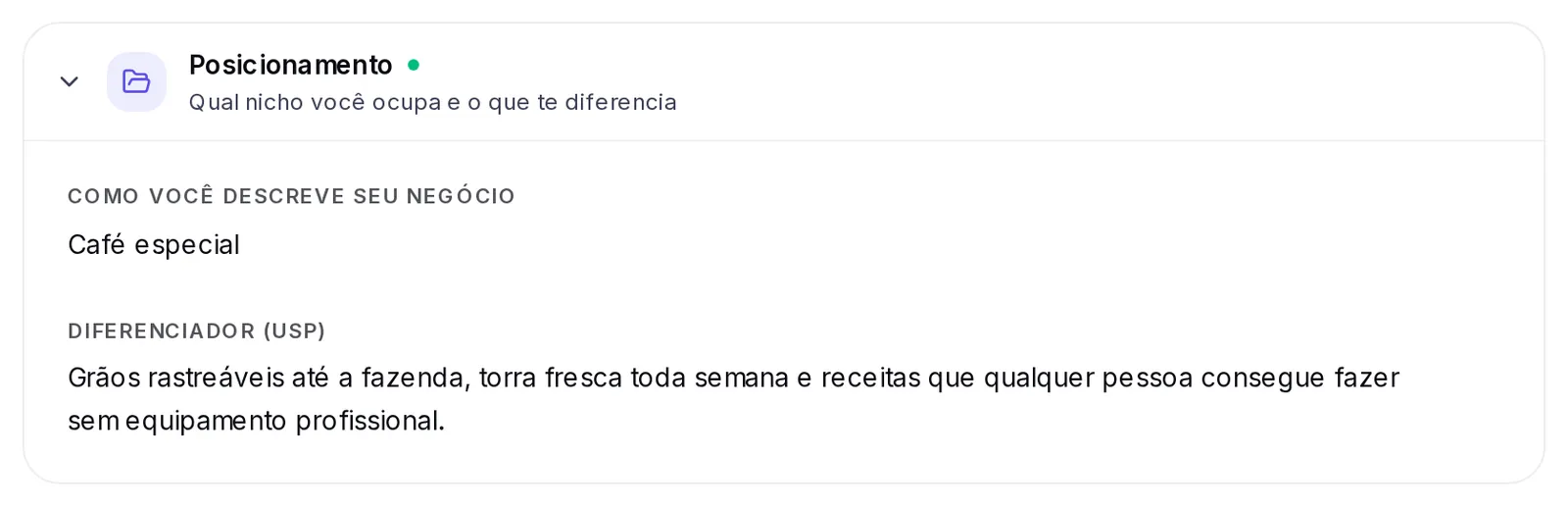
Sua proposta de valor é o motivo pelo qual alguém escolheria você: o que você faz, para quem e o que essa pessoa ganha com você. No seu Perfil da Marca ela é montada com três dados:
- Tagline: a versão curta, em uma linha.
- Como você descreve seu negócio: o que você faz e para quem. Por exemplo, "Marketing digital para negócios latinos".
- Diferenciador (USP): o que torna você único (você verá isso na próxima seção).
Quanto mais específica ela for, mais claro fica nas suas ideias e roteiros o que você oferece e com quem você fala.
Diferenciais
O Diferenciador (USP), no grupo Posicionamento, é o que você tem e sua concorrência não tem. Escreva-o com detalhes que possam ser comprovados:
- Bom: "Aulas de culinária saudável em 15 minutos para mães que trabalham".
- Fraco: "Comida gostosa e saudável".
Um diferencial claro ajuda a que seu conteúdo não soe igual ao de qualquer outra conta do seu nicho.
Escolher o nicho e os subnichos
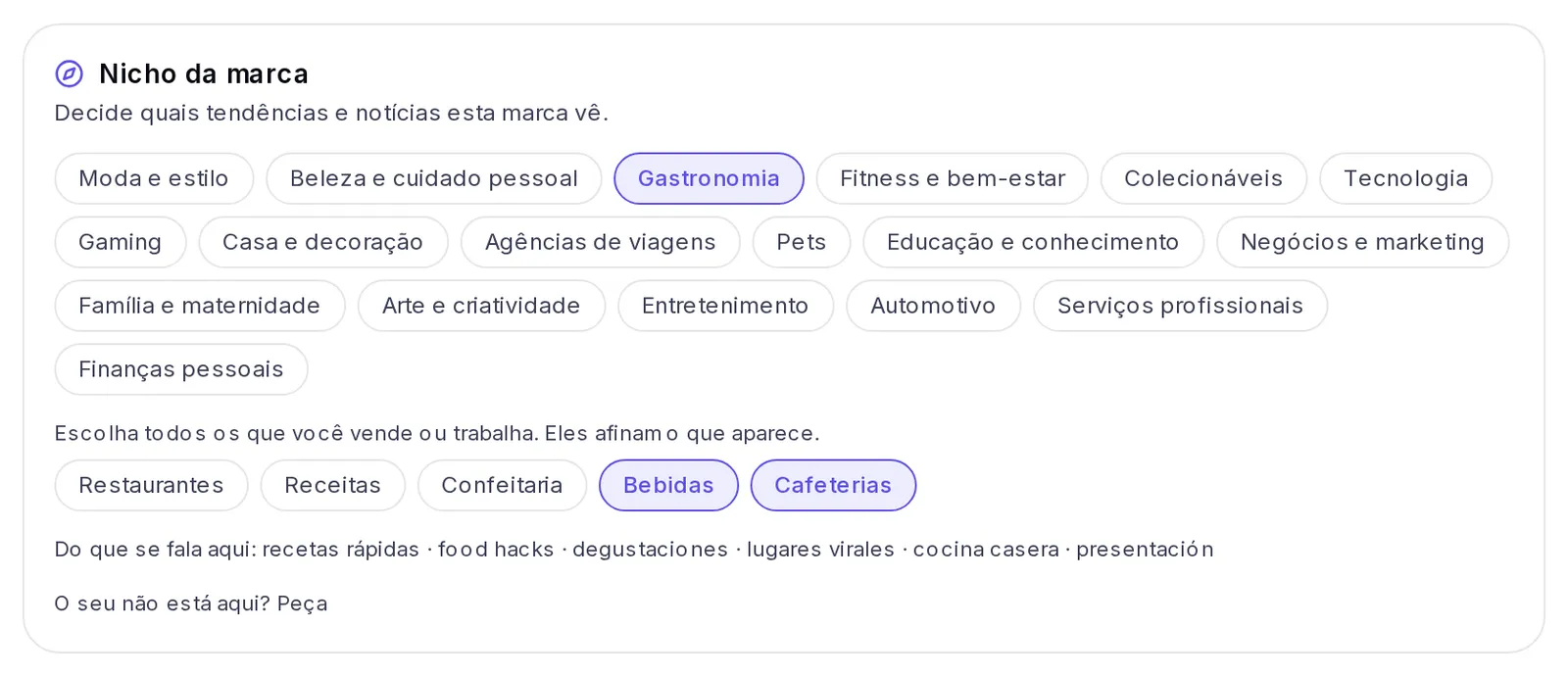
O cartão Nicho da marca, dentro do seu Perfil da Marca, decide quais tendências e quais notícias esta marca vê.
- Abra Marca → Configurações → Perfil da Marca.
- Em Nicho da marca, toque no nicho que melhor descreve você. Você só pode ter um.
- Se o seu nicho tem Subnichos, toque em todos os que você vende ou trabalha. Eles refinam o que mostramos a você.
- Toque em Salvar. Você verá o aviso "Nicho salvo".
Abaixo dos subnichos você verá do que se fala nesse nicho, para confirmar que é o seu.
O seu não está na lista? Toque em O seu não está aqui? Peça, escreva o nicho e que conteúdo você faz, e toque em Enviar pedido. Avisamos quando estiver pronto.
Adicionar o site da sua marca
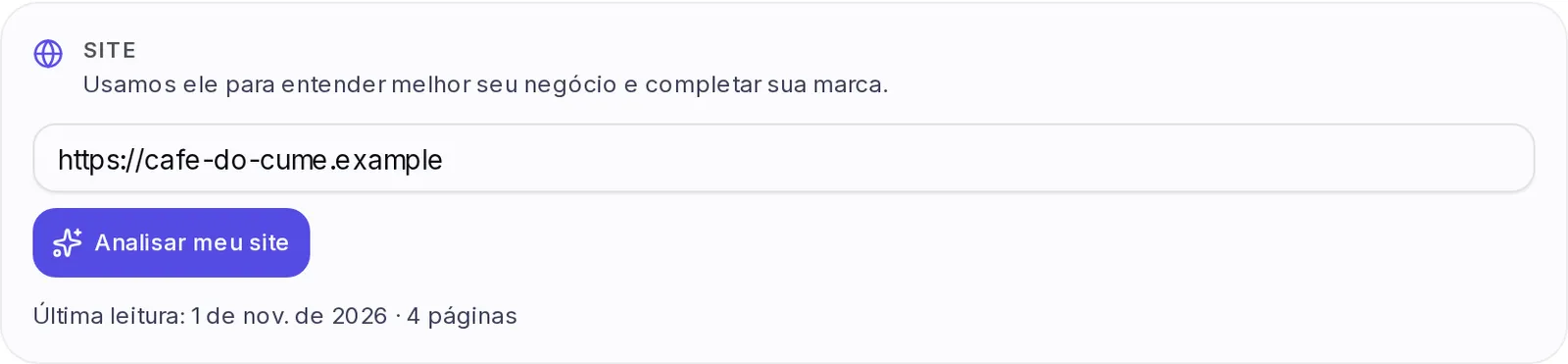
O cartão Site, também no seu Perfil da Marca, serve para que o Krellot entenda melhor seu negócio e complete sua marca com o que diz a sua página.
- Abra Marca → Configurações → Perfil da Marca e procure Site.
- Digite o endereço da sua página (por exemplo, minhapagina.com).
- Escolha o que fazer:
- Analisar meu site: o Krellot lê sua página e completa os dados da sua marca que encontrar. Você verá "Lendo seu site…" enquanto ele trabalha.
- Salvar: só salva o endereço, para lê-lo mais tarde.
- Ao terminar, você verá quantas páginas foram lidas e quantos dados da sua marca foram completados. Se encontrou dados do seu negócio, também os salva no seu Cérebro para você revisar.
Se não gostar das mudanças, toque em Desfazer logo abaixo do resultado.
Audiência
Com quem você fala: quem é sua audiência, os dados dela, os grupos que a formam, o nível de linguagem, os pontos de dor, os desejos e as objeções. Quanto mais específica, mais suas ideias falam com pessoas reais.
Modificar a audiência
Sua audiência muda junto com seu negócio. Para ajustá-la:
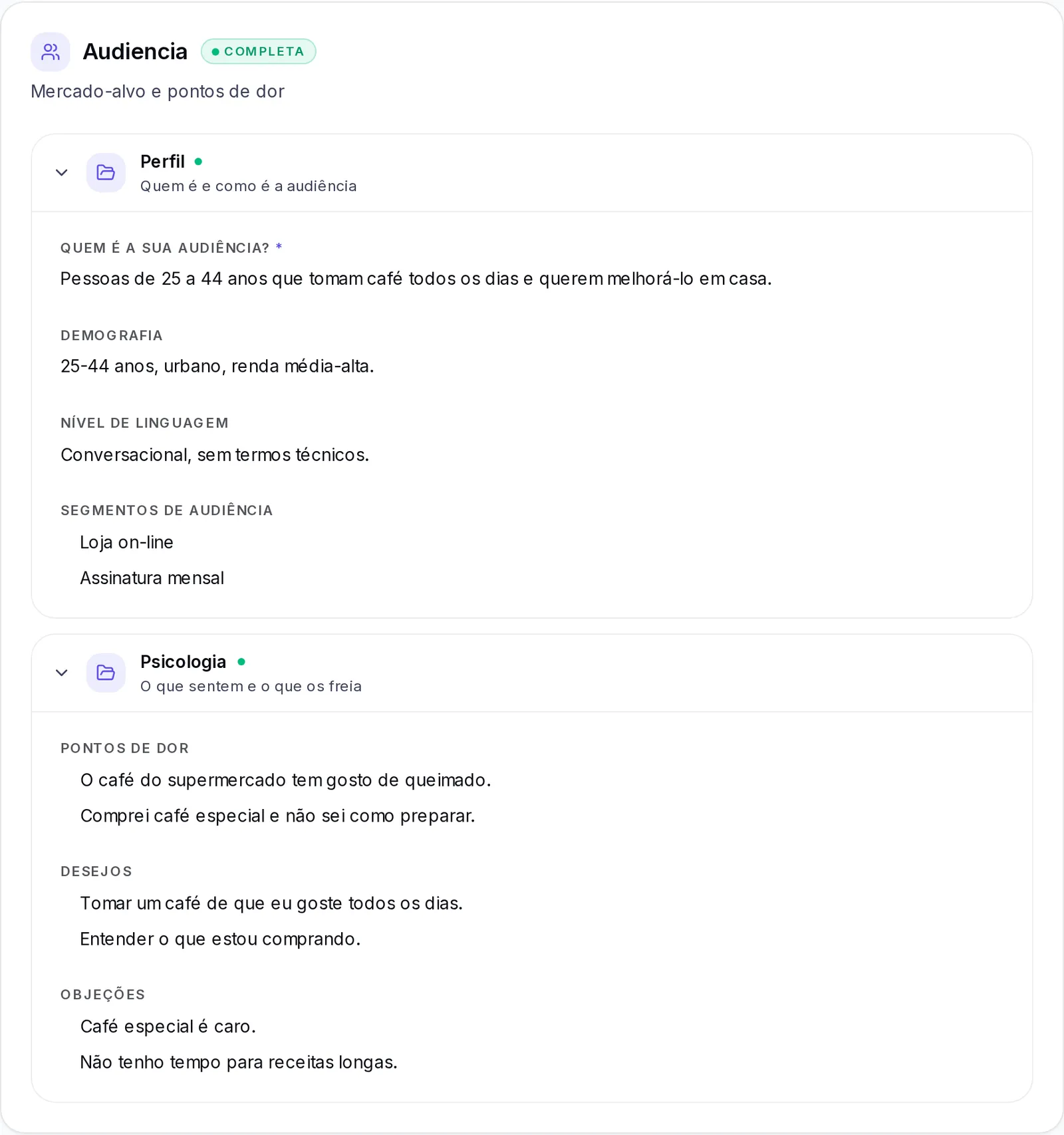
- Abra Marca → Configurações e entre em Audiência.
- No grupo Perfil estão Quem é a sua audiência?, Demografia, Nível de linguagem e Segmentos de audiência. No grupo Psicologia, Pontos de dor, Desejos e Objeções.
- Toque no lápis do campo que você quer mudar.
- Nas listas, use Adicionar dor, Adicionar desejo ou Adicionar objeção para incluir um novo, ou remova os que não se aplicam mais.
- Toque em Confirmar.
Suas próximas ideias e roteiros já são escritos para a nova audiência. O que você já tinha criado não muda.
Prefere ser guiado? Toque em Configurar com IA, escolha Audiência e responda às perguntas.
Tom e Voz
Como você fala: estilo, voz, idioma, como você começa seus vídeos (estilo de hook), seus traços de personalidade, o vocabulário que distingue você, o que evitar e frases de exemplo.
Como ele afeta o conteúdo
O que você escreve em Tom e Voz aparece em tudo o que o Krellot escreve para sua marca: ideias, roteiros e textos.
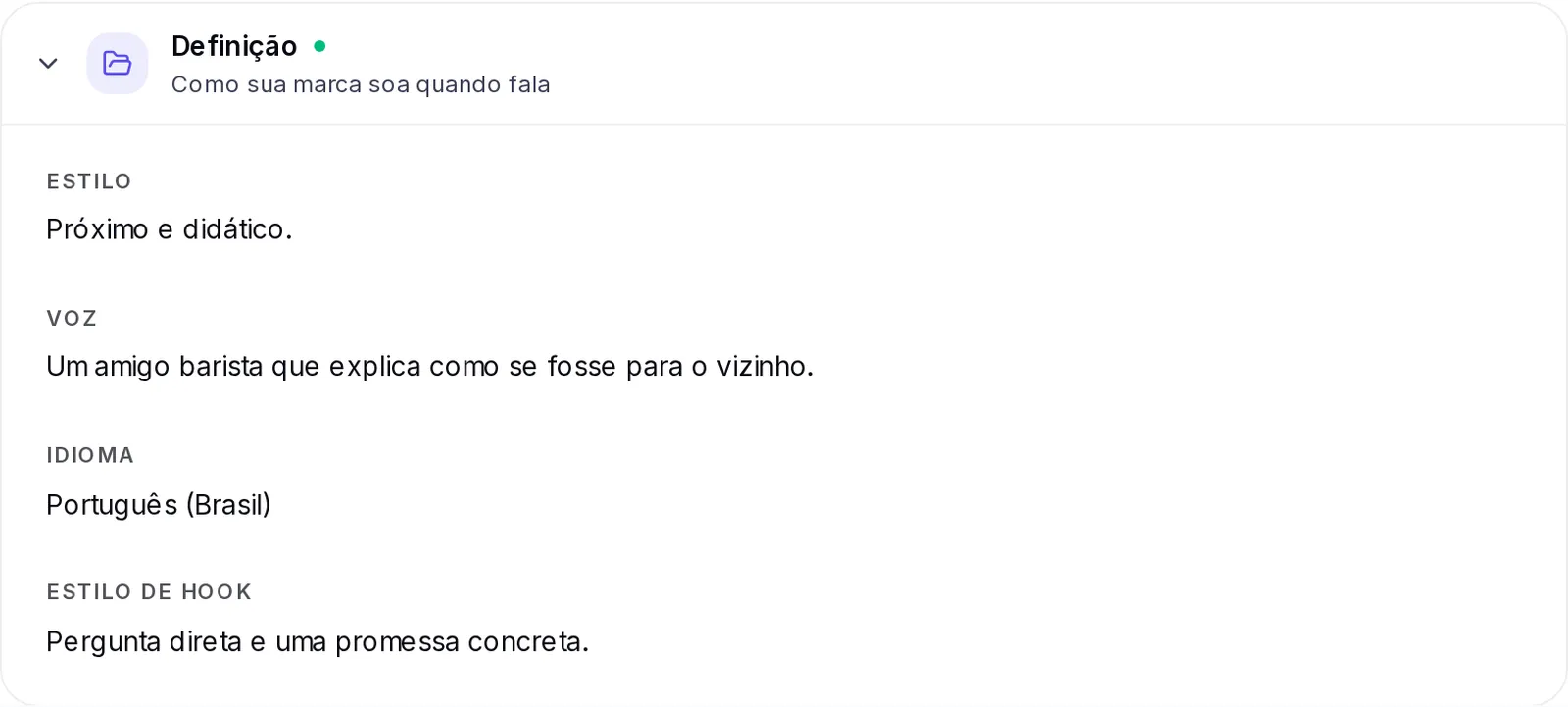
- Estilo e Voz: se você soa educativo, casual ou provocador; direto ou com analogias.
- Idioma: com que jeito de falar saem seus textos, por exemplo o espanhol do México. O idioma em si é o da sua conta.
- Estilo de hook: como seus vídeos começam, por exemplo com uma pergunta direta com número.
- Traços de personalidade e Vocabulário distintivo: as palavras e a atitude pelas quais reconhecem você.
- Evitar: as palavras ou o jargão que você não quer ver nos seus textos.
- Frases de exemplo: frases suas, do jeito que você as diria. São a melhor pista de como você soa.
Se seus roteiros não soam como você, comece adicionando mais Frases de exemplo e completando Evitar. As mudanças valem para o que você criar a partir desse momento.
Framework
A estrutura com que seus roteiros são montados, dividida em etapas. Cada etapa tem sua descrição, seu objetivo, táticas, a emoção que busca despertar e o erro mais comum. Se você não tem uma, escolha um dos Modelos que verá no topo da seção; se já tem um framework que funciona para você, pode salvá-lo com Exportar como modelo para usá-lo em outras marcas. Mais em Frameworks.
Estratégia de Conteúdo
Plataformas, objetivos e pilares: a etapa do seu conteúdo, seu objetivo, em quais redes você publica, os formatos que usa, o formato de roteiro que prefere, com que frequência publica, seus pilares de conteúdo, os conflitos que servem para contar histórias e exemplos de situações.
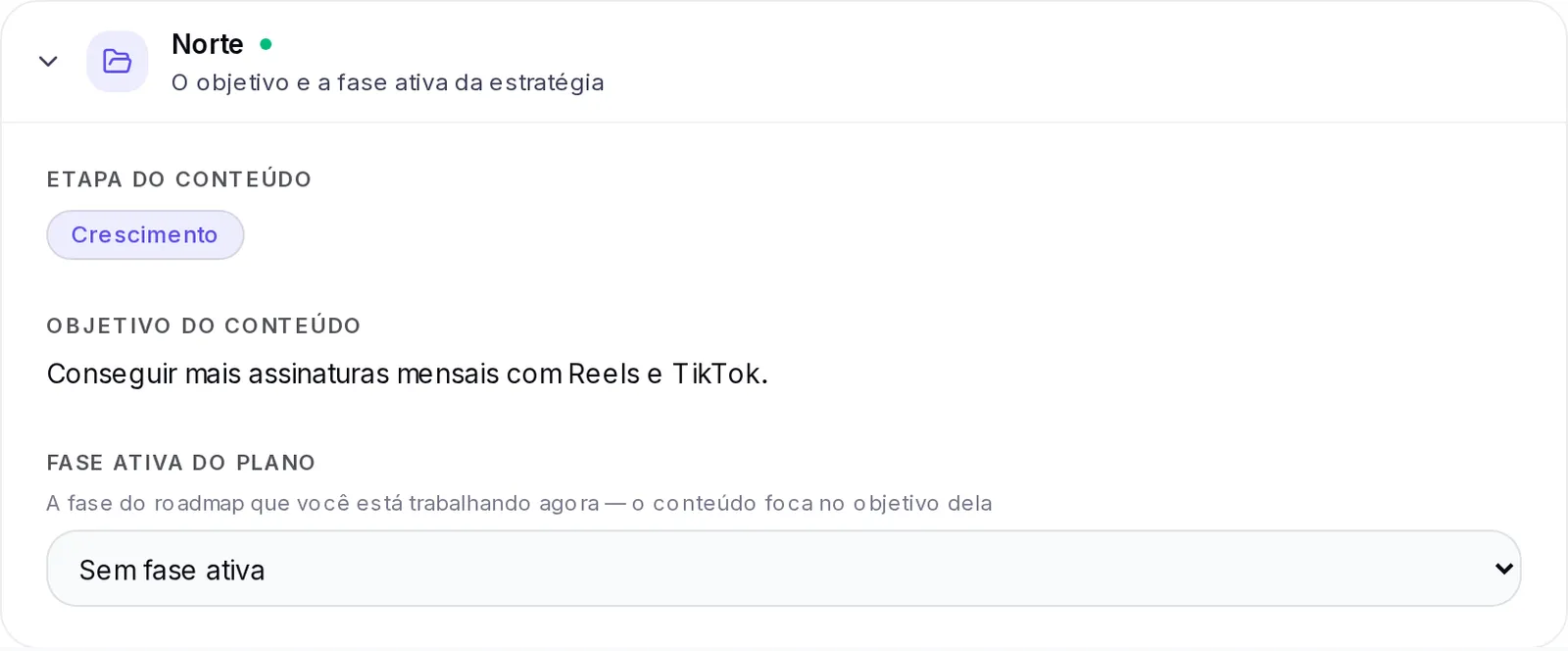
A seção se divide em três grupos:
- Norte: a Etapa do conteúdo (uma etapa do seu framework), o Objetivo do conteúdo (para onde você quer levar sua audiência) e a Fase ativa do plano (a fase do seu roadmap em que você está agora).
- Distribuição: suas Plataformas, seus Formatos, o Formato padrão do roteiro (a estrutura que um roteiro usa quando você não escolhe outra ao gerá-lo) e sua Frequência de publicação.
- Narrativa: seus Pilares de conteúdo (os grandes temas sobre os quais você fala), os Conflitos dramáticos que movem suas histórias e Cenários de exemplo com pessoas e situações concretas.
Não sabe por onde começar? Em Templates de estratégia, toque em Ver templates e escolha um: ele é aplicado na hora e depois você o ajusta ao seu gosto. Com Criar novo você monta seu próprio template, e com Exportar como modelo salva a estratégia desta marca para usá-la em outras.
Roadmap de Conteúdo
As fases de publicação da sua marca. Toque em Adicionar fase e escreva o nome, o objetivo, os pilares que ela trabalha e a métrica que vai dizer se funcionou.
Objetivos da marca
Os objetivos da sua marca ficam em três lugares, cada um com seu próprio prazo:
- Objetivo do conteúdo, em Estratégia de Conteúdo: o propósito geral de tudo o que você publica. Por exemplo, "Que os donos de restaurantes me vejam como a referência em marketing".
- Objetivo de cada fase, em Roadmap de Conteúdo: o que você quer alcançar em cada etapa (ficar conhecido, gerar confiança, vender) e a métrica que vai dizer se conseguiu.
- Metas do mês, em Cérebro → Metas: números concretos para este mês, como novos seguidores ou salvamentos. Mais em Metas do mês.
O objetivo do conteúdo e a fase ativa orientam suas ideias e roteiros para o que você busca neste momento.
Atualizar objetivos
Quando seu negócio muda de etapa, atualize seus objetivos:
- Abra Marca → Configurações → Estratégia de Conteúdo.
- No grupo Norte, toque no lápis de Objetivo do conteúdo, escreva o novo e toque em Confirmar.
- Se você passou para outra fase, escolha a nova em Fase ativa do plano.
- Se a fase ainda não existe, vá a Roadmap de Conteúdo, toque em Adicionar fase e escreva o nome, o objetivo e a métrica.
- Para seus números do mês, vá a Cérebro → Metas e crie ou ajuste suas metas.
Inteligência Viral
Os padrões do melhor conteúdo: fórmulas de gancho, estruturas, técnicas para que as pessoas continuem assistindo, chamadas para ação e os formatos que funcionam melhor. Esta seção é preenchida a partir dos seus vídeos analisados: toque para enriquecê-la, escolha os vídeos e confirme.
Enriquecer com seus vídeos analisados
Antes você precisa ter vídeos analisados em Análise (seus ou de outras contas que você gosta).
- Abra Marca → Configurações → Inteligência Viral.
- Toque em Selecionar Vídeos. Abre-se a lista dos seus vídeos analisados.
- Escolha os que quer usar. Você pode buscar por criador, ordená-los (Mais visualizações, Engajamento, Mais recentes) ou tocar em Selecionar todos.
- Toque em Extrair de seguido do número de vídeos escolhidos.
- Você verá "Analisando seus vídeos…". Pode continuar trabalhando: avisamos ao terminar.
Ao terminar, os ganchos, estruturas, técnicas de retenção, chamadas para ação e formatos que funcionaram nesses vídeos aparecem na seção, prontos para suas próximas ideias. Você pode editá-los ou removê-los com o lápis, como qualquer outro dado.
Se ele disser que não encontrou vídeos analisados, primeiro analise alguns em Análise.
Desempenho
Seus números e ideias sobre o que funciona melhor para você: sua interação média, como sua audiência cresce, seus temas e ganchos que funcionam melhor e os temas que faltam cobrir.
Divide-se em dois grupos:
- Métricas-chave: sua interação média e como sua audiência cresce.
- Insights de conteúdo: os temas com melhor resposta, os ganchos que funcionaram melhor para você e os temas que você ainda não cobre.
É preenchida com os dados das suas redes: ao criar sua marca a partir do Instagram ou do TikTok, e cada vez que você a atualiza. No topo da seção você verá o cartão Inteligência e métricas da sua marca com a data da última atualização. Para atualizá-la, toque em Atualizar agora; avisamos quando estiver pronta. Se não gostar do resultado, toque em Desfazer.
Para atualizá-la, sua marca precisa ter pelo menos uma rede social vinculada. Se não tiver nenhuma, vá a Métricas, procure Redes conectadas e toque em Adicionar rede; ela também fica vinculada ao conectar seu Instagram em Conexões. Além disso, você pode escrever ou corrigir esses dados à mão com o lápis.
Identidade visual
Na aba Identidade de Marca você define como sua marca se vê: cores, tipografia, logo e estilo. Ela se aplica aos seus carrosséis, stories e freebies.
Você pode ter várias identidades visuais (por exemplo, uma para sua marca principal e outra para uma campanha). No topo você verá uma aba para cada uma: toque em Nova para criar outra, no lápis para renomeá-la ou no ícone da lixeira para excluí-la. Se ainda não tem nenhuma, toque em Criar identidade.
As mudanças aparecem na hora, mas só são salvas quando você toca no botão Salvar com o nome da sua identidade.
Logo
- Na aba Identidade, procure Logo e toque em Enviar (ou Substituir se já tiver um).
- Escolha seu arquivo. Serve PNG com fundo transparente, JPG, SVG ou WebP, de no máximo 2 MB.
- Escolha onde ele fica nos seus designs: bandeira, canto, centro ou nenhum.
- Toque em Salvar com o nome da sua identidade.
Cores
Em Cores você escolhe as cinco cores da sua marca: Acento (destaques), Fundo, Texto (texto principal), Bandeira e Atenuado (subtítulos e textos secundários). Toque no quadrado de cor para escolhê-la ou digite o código ao lado.
Não sabe que cores usar? Em Sugestões de paleta:
- Toque em A partir do acento atual para ver paletas que combinam com sua cor de acento.
- Ou digite o endereço do seu site e toque no botão de link para tirar a paleta da sua página.
Toque em uma sugestão para aplicá-la e toque em Salvar com o nome da sua identidade.
Fontes
Em Tipografia você escolhe as fontes dos seus carrosséis: uma para Títulos e outra para Corpo. Se quiser, adicione uma terceira em Destaque (opcional). É o ponto de partida do texto no editor: depois você pode mudá-lo em cada design.
Estilo visual
Dois campos definem a estética da sua marca:
- Mood / descrição estética: uma frase curta que descreve seu estilo, por exemplo "Editorial caloroso". Ajuda a que os textos dos seus designs respeitem esse tom visual.
- Padrões a evitar: as Fontes a evitar e os Recursos visuais a evitar que você não quer ver nos seus carrosséis. Escreva um e toque em Adicionar.
Gerar a identidade visual com IA
Se você não tem uma identidade definida, o Krellot propõe uma a partir das informações da sua marca:
- Abra a aba Identidade.
- No cartão Gerar com IA, toque em Gerar.
- Você verá o aviso "Identidade sugerida. Revise e salve." com as novas cores, tipografia e estilo já aplicados.
- Mude o que não gostar e toque em Salvar com o nome da sua identidade.
Histórico de alterações
Mudou algo e quer voltar atrás? Toque em Histórico: você verá cada versão das suas configurações, quem fez a mudança e a data. Toque em Restaurar na versão que quiser; sua versão atual é guardada caso você queira voltar a ela.
Passo a passo:
- Em Marca → Configurações, toque em Histórico.
- Revise a lista: cada versão mostra a data, quem a fez (Você, Sua agência, Sua equipe ou Atualização automática) e o que mudou. A que você tem agora leva a etiqueta Versão atual.
- Toque em Restaurar na versão para a qual quer voltar.
- Confirme com Restaurar.
- Você verá "Restauramos sua configuração.". Se errou, toque em Desfazer nesse mesmo aviso.
As mudanças que você fez com Adaptar à minha marca a partir de uma análise podem ser revisadas e desfeitas em Adaptações.
Desfazer uma adaptação feita a partir de uma análise
Quando você toca em Adaptar à minha marca em uma análise, o Krellot enriquece sua marca com o que aprendeu desse conteúdo. Se não convencer você:
- Em Marca → Configurações, toque em Adaptações.
- Você verá cada adaptação com a data, quem a fez e quais seções foram enriquecidas.
- Toque em Desfazer na que quer remover.
- Confirme com Desfazer.
Só é revertido o que essa adaptação mudou: o que você configurou depois, como sua identidade de marca, é mantido. Se mudar de ideia, toque em Desfazer no aviso "Adaptação desfeita.". Mais sobre adaptar em Análise.
Seus arquivos na aba Mídia
Na aba Mídia da Marca você guarda os arquivos da sua marca para reutilizá-los: logos, imagens de referência e documentos em PDF. Você os tem à mão nas suas ideias, capas, histórias e e-mails sem precisar subi-los de novo. Todos os detalhes estão em Mídia.
- Abra sua marca e entre na aba Mídia.
- Toque em Subir arquivo e escolha uma imagem ou um PDF de até 10 MB.
- Toque em um arquivo para vê-lo em tamanho grande.
- Para excluir um, toque na lixeira ao lado do nome dele e confirme com Excluir. Não pode ser desfeito, e só o Proprietário da conta pode fazer isso.
Os arquivos que vêm da sua identidade visual (como seu logo) levam a etiqueta Identidade e não podem ser excluídos daqui: eles são trocados na aba Identidade.
O que as abas Opinião e Atividade mostram
Além de Configurações, Identidade e Mídia, sua marca tem duas abas para consultar:
- Opinião: o resumo "Isto é o que o Krellot sabe sobre você". Reúne o mais importante da sua marca: seu nicho, o que diferencia você, com quem você fala, o que dói e o que sua audiência quer, seu estilo, sua voz e como você prende a atenção. Se algo não representa você, corrija em Configurações. Com Compartilhar como carrossel você escolhe o design e o transforma em um carrossel que se abre no Estúdio.
- Atividade: tudo o que aconteceu nesta marca. Ideias geradas, roteiros e carrosséis criados, mudanças nas configurações, adaptações, contas conectadas e mais, com quem fez e há quanto tempo. Toque em Atualizar para ver o mais recente.
Excluir uma marca
Se você não trabalha mais com uma marca, pode excluí-la.
- Abra a marca e entre em Configurações.
- Na visualização Lista, desça até o final e toque em Excluir marca. Na visualização Diagrama, o botão Excluir marca fica na barra no canto superior direito.
- Leia o aviso e toque em Excluir marca para confirmar.
Só o Proprietário da conta pode excluir uma marca. As marcas das contas de cliente de uma agência não são excluídas por aqui.
Se algo não der certo
- "Alguém atualizou esta marca há pouco" ou "Outra pessoa atualizou esta marca": alguém da sua equipe a mudou enquanto você editava. A tela recarrega os dados; faça sua mudança de novo.
- "Vincule uma rede social a esta marca…" ao tocar em Atualizar agora: sua marca não tem uma rede vinculada. Adicione-a em Métricas → Redes conectadas → Adicionar rede.
- "Não conseguimos abrir esse site" ao analisar seu site: verifique se o endereço está escrito corretamente e tente de novo.
- "Não foi possível excluir a marca": verifique se você é o Proprietário da conta e tente de novo.