Guia de funcionalidade
Sua equipe e as permissões dela
Adicione pessoas à sua conta, escolha a função delas (Proprietário, Editor ou Leitor), decida quais marcas cada uma vê e remova o acesso quando for preciso.
Neste guia
Onde fica
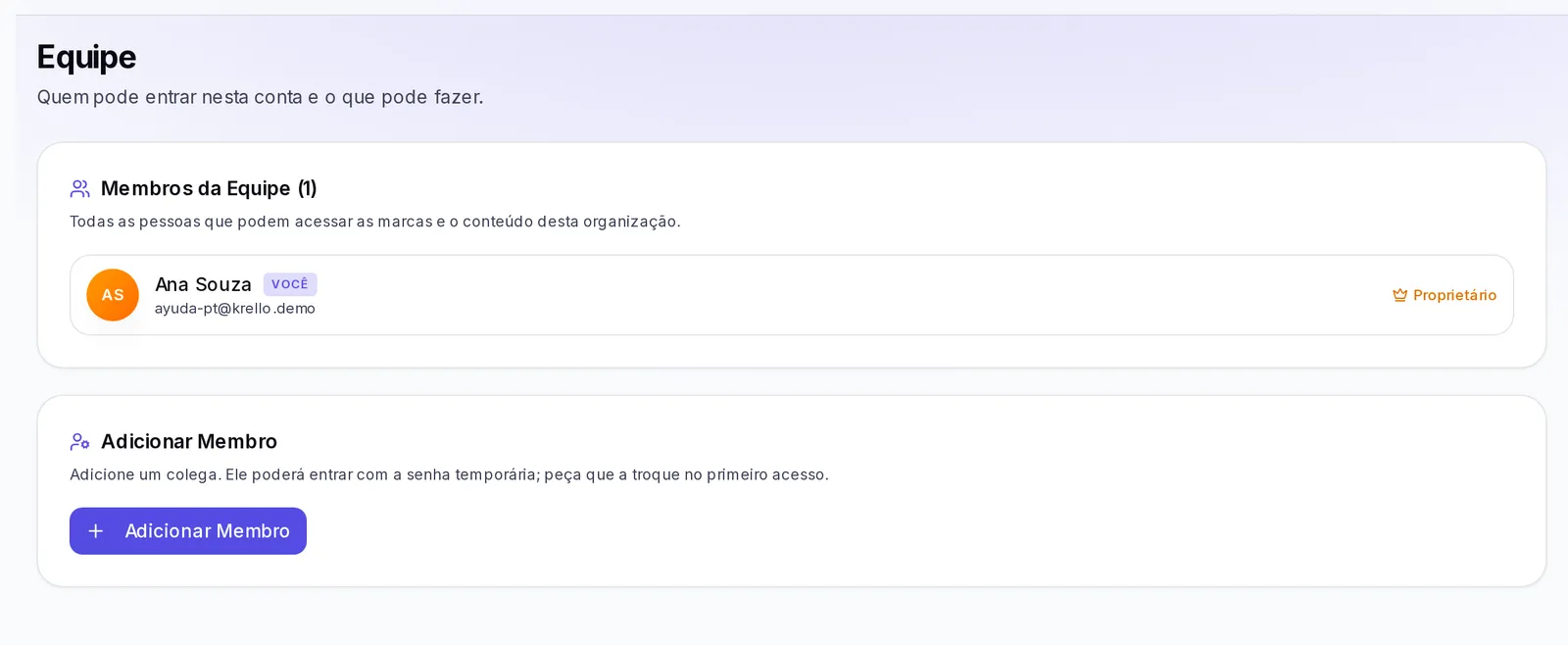
Você a encontra no menu lateral, embaixo, em Equipe. Só o dono da conta (função Proprietário) vê e altera a equipe; se outra pessoa entrar nesta tela, verá o aviso «Só o dono da conta pode ver e alterar a equipe».
Na tela você verá duas partes:
- Membros da Equipe: a lista de todas as pessoas que podem acessar as marcas e o conteúdo da sua conta, com o número total entre parênteses. A sua própria linha leva a etiqueta você. Use a busca para encontrar alguém.
- Adicionar Membro: o formulário para incluir alguém novo.
Convidar membros
- Abra Equipe.
- Em Adicionar Membro, escreva o Nome (nome e sobrenome) e o E-mail da pessoa.
- Escreva uma Senha temporária de pelo menos 8 caracteres.
- Escolha a Função: Leitor, Editor ou Proprietário. Se você não mudar nada, ela fica como Editor.
- Clique em Adicionar. Você verá o aviso Membro adicionado e a pessoa aparecerá na lista.
A pessoa recebe um aviso de que já tem acesso e pode entrar imediatamente com o e-mail dela e a senha temporária. Compartilhe você mesmo essa senha com ela por um meio seguro e peça que a troque no primeiro acesso.
Proprietário, editor e leitor
Há três funções. Escolha a que cada pessoa precisa, nem mais nem menos:
| Função | Para quem | Em poucas palavras |
|---|---|---|
| Proprietário | Sócios ou responsáveis pela conta | Pode fazer tudo, inclusive gerenciar a equipe, o plano e os pagamentos |
| Editor | Quem cria conteúdo: designers, redatores, social media | Cria e edita, mas não administra a conta |
| Leitor | Quem só precisa revisar: um cliente, um chefe, um consultor | Pode ver, mas não criar nem alterar |
O que cada função pode fazer
Proprietário
- Tudo o que um Editor pode fazer.
- Ver e alterar a Equipe: adicionar pessoas, mudar funções, atribuir marcas e remover membros.
- Administrar o plano, a assinatura e os pagamentos da conta.
- Excluir marcas.
- Sempre tem acesso a todas as marcas da conta.
Editor
- Criar marcas e editar a configuração delas.
- Criar ideias, roteiros, carrosséis e o restante do conteúdo, e usar os agentes para salvar alterações.
- Criar e editar campanhas e emails.
- Criar canais no Chat.
- Trabalha só nas marcas atribuídas a ele (ou em todas, se você não atribuiu nenhuma).
Leitor
- Ver as marcas atribuídas a ele e o conteúdo delas.
- Conversar no Chat.
- Não pode criar nem alterar conteúdo: se tentar, verá um aviso para pedir isso a um editor.
Atribuir marcas a uma pessoa
Se você tem várias marcas, pode limitar em quais marcas cada Editor ou Leitor entra. Por exemplo, para que sua designer veja só a marca de que cuida.
- Em Membros da Equipe, encontre a pessoa e clique em Marcas na linha dela.
- Em Acesso a marcas, marque as marcas que ela poderá acessar. Se a sua conta for de agência, você também verá as marcas das suas contas de cliente, indicadas como Subconta.
- Clique em Salvar.
Mudar funções
- Em Membros da Equipe, encontre a pessoa.
- Abra o seletor de função na linha dela e escolha Leitor, Editor ou Proprietário.
A mudança vale na hora. Você não pode mudar sua própria função por aqui.
Se você é uma agência e está na conta de um cliente, pode adicionar leitores e editores, mas não pode criar proprietários nem mudar ou remover a pessoa dona dessa conta.
Remover membros
- Em Membros da Equipe, encontre a pessoa e clique no botão de remover na linha dela.
- Confirme com Remover.
A pessoa perde o acesso à sua conta imediatamente. O conteúdo que ela criou é mantido.
Se a pessoa tiver gravações agendadas no Planner, primeiro passe-as para outra pessoa ou remova-as: enquanto ela tiver alguma, não pode ser removida da equipe.
Quantas pessoas você pode adicionar
Cada plano inclui um número de membros da equipe. Para ver quantos o seu inclui, abra Configurações e entre em Plano e Uso: ali aparece Membros da equipe. Esse número inclui você.
Se você chegar ao máximo, ao adicionar alguém verá «Você atingiu o máximo de membros do seu plano». Remova alguém que não precise mais ou faça upgrade do seu plano.
Se algo não funcionar
- Você não vê Equipe no menu: só o dono da conta a vê. Peça a essa pessoa que faça a alteração.
- Um membro não vê uma marca: confira com o botão Marcas se essa marca está marcada para ele. Se a lista dele estiver vazia, ele já vê todas.
- Um membro não consegue criar conteúdo: provavelmente a função dele é Leitor. Mude para Editor.
- A pessoa não consegue entrar: confirme que ela usa exatamente o e-mail com que você a adicionou e a senha temporária que você deu. Se ela esqueceu, pode usar «Esqueceu sua senha?» na tela de login.