Guia de funcionalidade
Email Marketing
Crie emails com a identidade da sua marca, com IA ou a partir de modelos, organize-os em campanhas e baixe-os prontos para enviar.
Neste guia
Você o encontra no menu lateral, em Email Marketing. Disponível conforme o seu plano: se o seu plano não o inclui, você verá a opção de fazer upgrade.
Meus emails são enviados daqui?
Não. O Email Marketing serve para criar e desenhar seus emails, não para enviá-los. Quando um email ou uma campanha está pronto, você o baixa e envia pela sua ferramenta de email de sempre. Explicamos como em Baixar seus emails.
O que você vai encontrar aqui
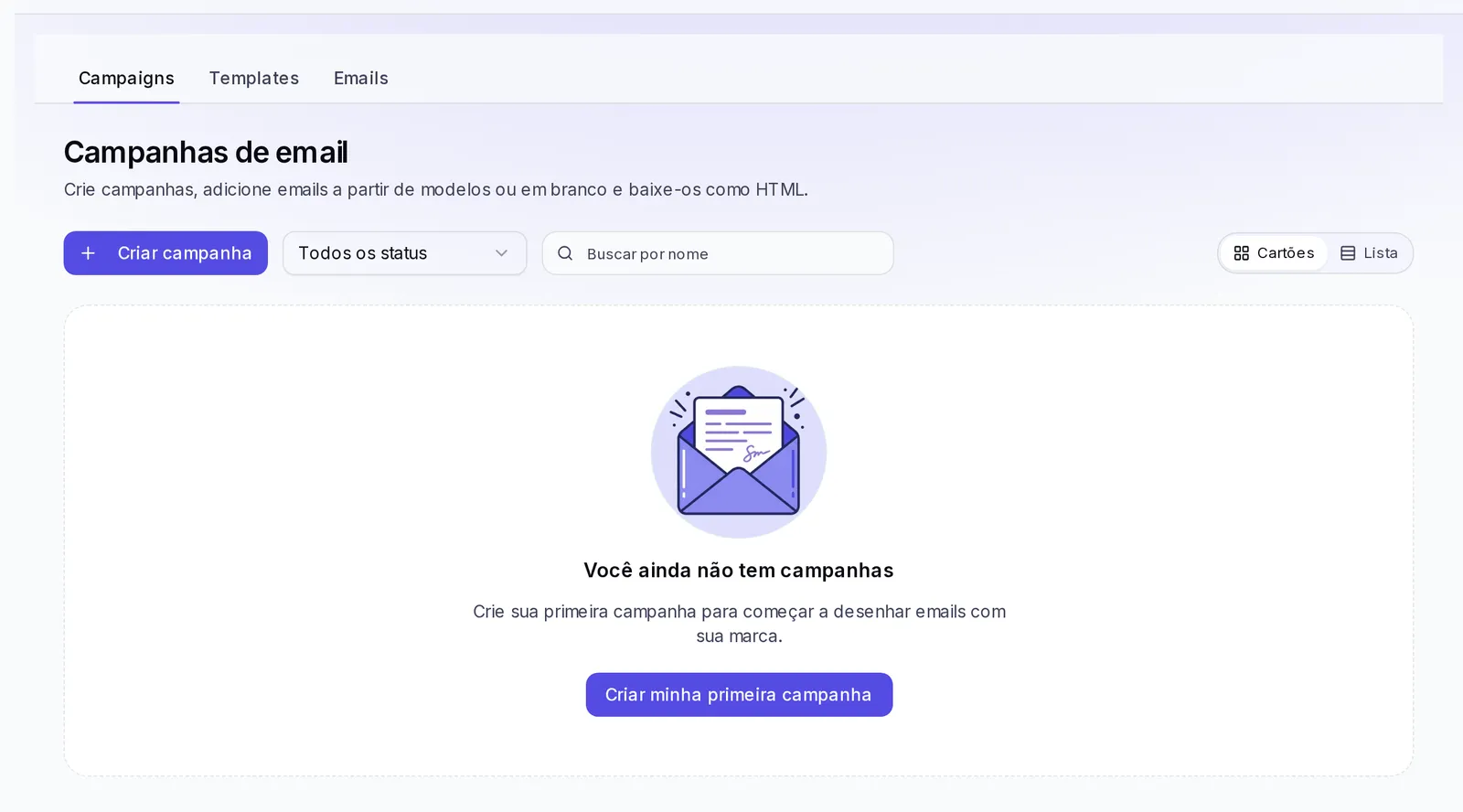
A tela tem três abas no topo:
- Campanhas: grupos de emails que vão juntos, como uma sequência de boas-vindas ou um lançamento. É a aba que abre primeiro.
- Modelos: designs prontos para começar mais rápido, tanto de campanhas completas quanto de emails avulsos.
- Emails: emails individuais que não pertencem a uma campanha.
Cada email e cada campanha pertencem a uma marca. Você precisa de pelo menos uma marca criada para começar.
Adaptar à sua marca
Os emails saem com a identidade da sua marca: o nome, o logo e as cores, e os que a IA escreve usam a voz e o público dela. Além disso, o rodapé de todos os seus emails leva os dados de contato da sua marca.
Ao criar uma campanha, você verá o quadro Dados que vão em todos os seus emails. Preencha ali o Endereço, o Email de contato e o Telefone, e clique em Salvar na minha marca. Eles ficam salvos uma única vez na sua marca e aparecem no rodapé de todos os seus emails. Suas redes e seu slogan aparecem sozinhos se você já os tiver na sua marca.
Preparar uma campanha
- Entre em Campanhas e clique em Criar campanha.
- Escolha a Marca. Ela não pode ser mudada depois de criar a campanha.
- Escreva o Nome, a Descrição e o Objetivo. Se preferir a ajuda da IA, clique em Configurar com IA, responda a algumas perguntas curtas (para quem você escreve, o que quer conseguir, com que tom…) e clique em Montar a proposta. O que ela propuser fica nos campos e você pode mudar.
- Em Como você quer começar? escolha uma opção:
- Começar em branco: uma campanha vazia; você mesmo adiciona os emails.
- Um modelo: a campanha começa com vários emails já prontos para editar. Você pode filtrá-los por categoria (Boas-vindas, Lançamento, Promoção, Reativação…).
- Criar com Agente IA: clique em Falar com o especialista e o Especialista em Email Marketing faz algumas perguntas e monta a campanha inteira com os dados reais da sua marca.
- Clique em Criar campanha.
Organizar vários emails
Dentro de uma campanha você verá Emails da campanha:
- Clique em Adicionar email e escolha Gerar com IA (você descreve o email e a IA o escreve com a voz da sua marca), Usar modelo (de Do sistema ou Meus modelos) ou Começar em branco.
- Arraste um email para mudar a ordem dele na sequência.
- No menu de cada email você tem Editar, Duplicar e Excluir.
Gerenciar uma campanha
- Status: cada campanha pode estar como Rascunho, Ativo ou Desativado. Mude pelo seletor de status quando quiser marcar em que ponto ela está.
- Buscar e filtrar: na lista de campanhas você pode filtrar por Marca e por Status, buscar pelo nome e escolher vê-la como Cartões ou como Lista.
- Mais opções dentro da campanha: Salvar como modelo ou Excluir campanha. Excluí-la apaga também todos os emails dela e não dá para desfazer.
Criar um email
Na aba Emails, escolha a marca e clique em Criar email. Você tem quatro formas de começar, e todas se editam da mesma forma depois:
- Com o Agente IA: ele faz perguntas e monta o email com os dados reais da sua marca.
- Gerar com IA: você descreve o email em uma frase.
- A partir de um modelo: você começa com um email já montado e o modifica.
- Começar em branco: uma tela vazia onde você coloca os blocos.
Gerar um email com IA
- Clique em Criar email e escolha Gerar com IA (ou Gerar com IA ao adicionar um email a uma campanha).
- Escolha a Marca.
- Em Sobre o que é o email? descreva o que você quer. Ex.: «Anúncio do lançamento de setembro, para clientes que já compraram de nós antes, com um desconto de 20%.» Quanto mais específico, melhor.
- Clique em Gerar. Quando vir Email gerado, abra-o para revisar e editar.
Gerar emails consome créditos do seu plano.
Desenhar um email
Ao abrir um email, você entra no editor visual. Ele funciona no computador ou em um tablet na horizontal; em telas pequenas, ele pede que você use uma maior.
- Dados do email: escreva o Assunto (o título que aparece na caixa de entrada), o Texto de pré-visualização (a prévia ao lado do assunto), o Nome do remetente e o Email para resposta.
- Adicione blocos pelo painel da esquerda, agrupados em Texto, Mídia e Estrutura: Título, Parágrafo, Imagem, Botão, Redes sociais, Faixa de cor, Lista, Vídeo, Linha do tempo, Colunas, Separador e Espaço.
- Selecione um bloco para mudar as propriedades dele no painel da direita: texto, tamanho, alinhamento, cores e links. Em um parágrafo, selecione um trecho do texto para colocá-lo em negrito, itálico ou sublinhado, ou para adicionar um link.
- Imagens: envie do seu dispositivo, escolha na Biblioteca ou crie uma com IA descrevendo o que você quer ver (criar uma imagem consome saldo do seu plano).
- Vídeo: os emails não reproduzem vídeo, então o bloco mostra uma imagem de capa com um botão que leva ao vídeo.
- Alterne entre Editar e Visualizar, e veja como fica em Visualização desktop e Visualização móvel.
As alterações são salvas sozinhas: no topo você verá Salvando… e depois Alterações salvas. Se apagar um bloco por engano, clique em Desfazer no aviso.
Baixar seus emails
Quando um email estiver pronto, baixe-o para enviá-lo com sua ferramenta de email:
- Dentro do editor de um email de campanha, clique em Baixar HTML.
- Dentro de uma campanha, você pode baixar um único email ou todos os emails da campanha em uma pasta compactada.
- Nas listas, o menu de cada cartão também tem Baixar.
Salvar um email como modelo
Se você desenhou um email que quer usar de novo:
- Abra-o pela aba Emails.
- Em Mais opções, clique em Salvar como modelo.
- Dê a ele um Nome, uma descrição opcional e uma Categoria.
- Clique em Salvar modelo. Você o encontra em Modelos → Emails individuais.
O email fica como está; o modelo é uma cópia. Você também pode fazer isso pelo menu do cartão dele na lista.
Usar um modelo
Em Modelos, escolha o tipo: Sequências de campanha ou E-mails individuais. Depois veja os Do sistema ou Meus modelos, filtre por categoria ou busque pelo nome.
- Modelo de email: toque nele e um email é criado na sua marca, pronto para editar.
- Modelo de campanha: abra-o para ver os emails um por um e clique em Usar em uma campanha nova.
Criar um modelo próprio
Seus modelos nascem do que você já desenhou:
- De uma campanha completa: dentro da campanha, em Mais opções, clique em Salvar como modelo, dê um nome e clique em Salvar modelo. A campanha precisa ter pelo menos um email.
- De um email avulso: siga os passos de Salvar um email como modelo.
Reutilizar modelos
Seus modelos aparecem em Meus modelos, tanto ao criar uma campanha quanto ao adicionar um email. Use-os para começar suas campanhas recorrentes (o boletim do mês, as boas-vindas de novos clientes) sem partir do zero. Se você excluir um modelo, as campanhas e os emails que já criou com ele não mudam.
Se algo não funcionar
- «Seu plano atual não inclui email marketing»: faça upgrade do seu plano para usar esta função.
- «Você atingiu o limite do seu plano este mês»: você já usou os créditos do mês; espere o próximo período ou faça upgrade do seu plano.
- «Você só pode visualizar»: sua função na equipe é de leitor. Peça a um editor da sua conta que faça a alteração.
- «Outro dispositivo editou este email»: clique em Recarregar para continuar com a versão mais recente.