Guia de funcionalidade
Seu plano, seus créditos e seus pagamentos
Confira o que seu plano inclui e quantos créditos restam, compre créditos ou espaço extra, mude de plano, gerencie seu método de pagamento e pause ou cancele sua assinatura.
Neste guia
Para chegar lá, toque no seu nome no canto superior direito e escolha Plano e Uso. Você também pode entrar por Configurações e tocar na aba.
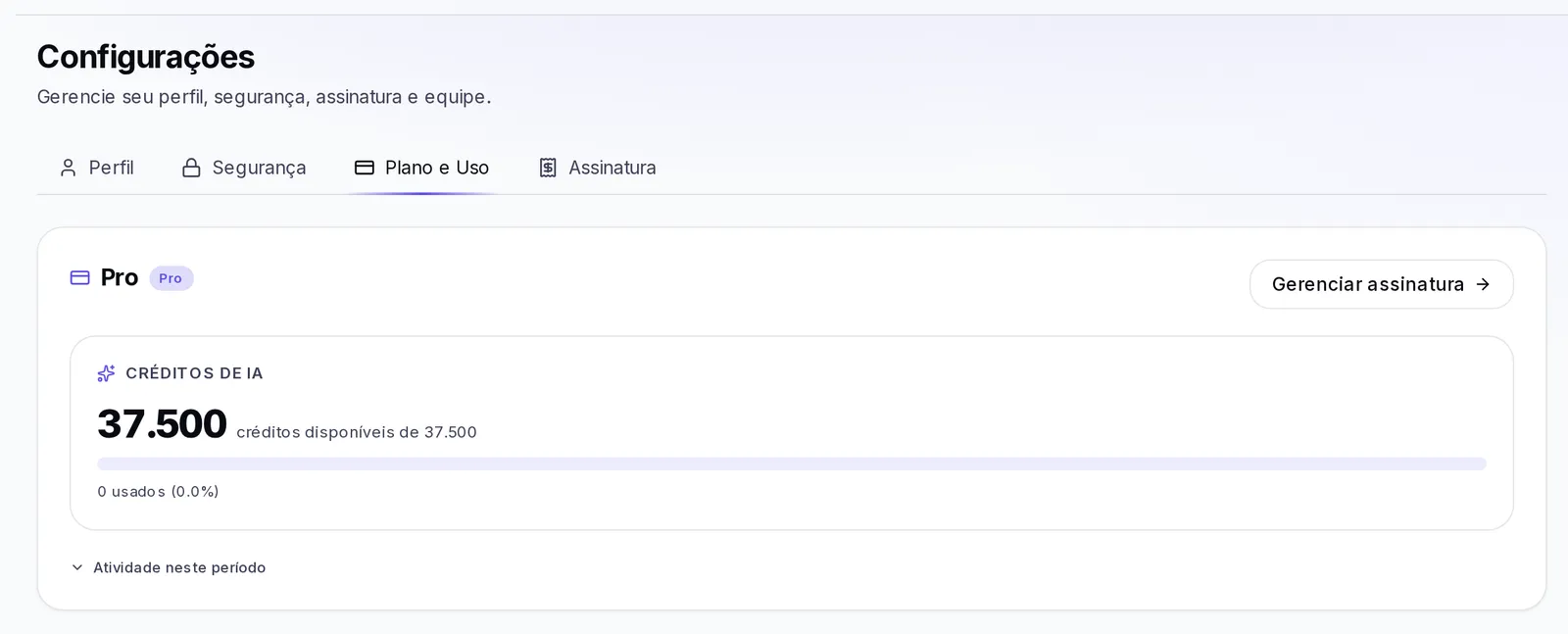
O que você encontra em Plano e Uso
De cima para baixo:
- Seu plano atual: o nome do plano e a data em que ele renova («Renova em…», com os dias que faltam). Se você cancelou, verá «Acesso termina em…». O botão Gerenciar assinatura leva você à aba Assinatura.
- Créditos de IA: quantos créditos restam neste mês.
- Créditos extras: seu saldo de créditos comprados e os pacotes que você pode comprar.
- Armazenamento: quanto espaço você usa e a opção de ampliá-lo.
- O que seu plano inclui: os limites e as funções do seu plano.
O que são os créditos
Os créditos são o que você usa cada vez que a plataforma trabalha por você com inteligência artificial: gerar ideias e roteiros, analisar vídeos, criar carrosséis, conversar com seus agentes e muito mais. Seu plano pago dá uma quantidade de créditos por mês, e eles se renovam no início de cada mês, mesmo que sua assinatura seja cobrada em outro dia.
Nem todas as ações usam o mesmo: uma tarefa grande, como analisar um concorrente, usa mais do que escrever uma ideia. O importante é que você sempre pode ver quantos restam.
Ver seu uso e seus créditos
Em Plano e Uso, o cartão Créditos de IA mostra:
- O número grande: os créditos disponíveis do seu plano, «de» o total do mês.
- Uma barra que vai enchendo conforme você usa créditos. Ela muda de cor quando você se aproxima do limite: violeta quando está tudo bem, laranja quando você já usou boa parte e vermelha quando resta pouco.
- Embaixo, quantos créditos você usou e que porcentagem isso representa.
- Se você tem créditos extras, uma linha com «Você tem … créditos extras disponíveis».
Se você passou do limite, verá a etiqueta Limite excedido.
Toque em Atividade neste período para ver quantas ideias, roteiros, legendas e regenerações você fez neste mês.
Fiquei sem créditos
Quando os créditos do seu plano acabam, ao tentar criar algo você verá o aviso Você ficou sem créditos. O que ele oferece depende da sua conta:
- Se você é a pessoa dona e tem um plano pago: pode comprar um pacote de créditos ali mesmo e continuar criando. Se nesse aviso não aparecerem pacotes para comprar (por exemplo, porque sua assinatura tem um pagamento pendente), seus créditos se renovam no início do próximo mês: você pode esperar a renovação ou tocar em Ver meu plano para revisar sua assinatura e suas opções.
- Se sua conta é gratuita: toque em Escolher um plano para continuar criando.
- Se você faz parte da equipe: peça à pessoa dona que adicione créditos.
- Se você é uma agência e está dentro da conta de um cliente: se os créditos da sua agência acabaram, volte para a sua conta de agência para adicionar mais. Se os do cliente acabaram, não é possível adicionar créditos à conta dele: eles se renovam no início do próximo mês.
Se você não comprar nada, os créditos do seu plano pago se renovam no início do próximo mês.
Comprar créditos extras
Os créditos extras servem para continuar criando quando você termina os do mês, sem mudar de plano.
Quem pode comprá-los: a pessoa dona de uma conta com plano pago e a assinatura em dia. Não é possível comprá-los no plano gratuito nem enquanto houver um pagamento pendente.
- Vá até Plano e Uso e procure o cartão Créditos extras.
- Escolha um pacote e toque em Comprar. Você verá «Abrindo o pagamento…».
- Conclua o pagamento com seu cartão na página segura de pagamento.
- Ao voltar você verá «Recebemos seu pagamento. Seus créditos aparecerão aqui em alguns segundos.»
Se você fechar o pagamento sem terminar, verá «Nenhuma cobrança foi feita» e pode comprar quando quiser.
Se no lugar dos pacotes você vir «No momento você não pode comprar créditos extras pela sua conta», confira se sua assinatura está em dia na aba Assinatura.
O que é gasto primeiro: seu plano ou seus créditos extras
Sempre são usados primeiro os créditos do seu plano. Os extras só começam a ser usados quando você termina os do mês. Quando isso acontece, o cartão avisa: «Você já usou os créditos do seu plano este mês. Agora está usando seus créditos extras.»
Os créditos extras expiram?
Eles não vencem no início do mês: o que você não usar fica para os meses seguintes, enquanto seu plano estiver ativo. Se você cancelar e sua conta passar para o plano gratuito, seu saldo não é apagado: ele fica guardado e volta a estar disponível se você assinar de novo.
Quanto espaço você tem
O cartão Armazenamento reúne tudo o que você guarda na plataforma: vídeos, designs e imagens, documentos e outros arquivos de todas as suas marcas.
- Você verá quanto usa do espaço que seu plano inclui, quanto ainda tem livre e uma barra dividida por tipo de arquivo.
- Se estiver acabando, aparece Seu espaço está acabando. Se encher, Seu espaço está cheio: você não poderá enviar vídeos novos até liberar ou ampliar espaço, mas o que já está guardado não é apagado.
- Para liberar espaço, apague o que não usa mais. O cartão traz links diretos para seus vídeos e para a Biblioteca.
Comprar espaço extra
Na parte de Espaço extra do mesmo cartão:
- Use os botões − e + para escolher quanto espaço extra você quer. Ele aumenta em blocos.
- Toque em Salvar (o botão mostra o total que você terá). Você verá «Pronto. Seu espaço foi atualizado.»
Ampliar seu espaço não tem um preço à parte: o que você guardar acima do espaço do seu plano usa créditos todo mês, e ampliar sem ocupar não custa nada. O cartão mostra quantos créditos seu espaço extra usa hoje. Se você apagar arquivos, deixa de gastá-los. Você pode mudar a quantidade quando quiser, mas não pode ficar abaixo do que já está ocupando.
Se você é uma agência e faz isso pela conta de um cliente, o espaço é para essa conta e é descontado dos créditos dela. No plano gratuito, para ampliar seu espaço você primeiro precisa escolher um plano pago.
O que seu plano inclui
O cartão O que seu plano inclui mostra:
- Seus limites: Marcas, Membros da equipe, Espaços de clientes, Créditos de IA por mês e Armazenamento.
- A lista de funções. As que você tem levam um sinal de visto; as que não tem, um traço e o nome do plano que as inclui (por exemplo «Pro+»).
Se você chegar a um limite, como o número de marcas, a forma de ampliá-lo é mudar para um plano superior.
Mudar de plano
- Vá até Configurações → Assinatura e desça até Mudar de plano.
- Você verá os planos lado a lado, com o preço, os créditos por mês, as marcas e os membros. Seu plano atual diz Seu plano.
- Para subir, toque em Upgrade no plano que quiser e conclua o pagamento.
As melhorias são cobradas na hora e seu novo plano fica ativo assim que o pagamento é confirmado. Se ao voltar você ainda vir seu plano anterior, espere um momento e toque em Atualizar, no alto do cartão da sua assinatura.
Baixar de plano: quando se aplica
- Em Mudar de plano, toque em Downgrade no plano menor.
- Aparece Baixar para…?, com a data até a qual você mantém seu plano atual.
- Toque em Agendar downgrade para confirmar, ou em Manter plano atual para deixar como está.
Baixar de plano não se aplica na hora: você mantém tudo do seu plano atual até o fim do período que já pagou, e a mudança acontece na sua próxima renovação, sem cobranças hoje. Enquanto isso, você verá o aviso «Seu plano mudará para… em…» e o plano escolhido marcado como Agendado.
Enquanto houver uma mudança agendada, você não pode fazer outra: espere o início do seu próximo período.
Sua assinatura, seu método de pagamento e suas faturas
No alto da aba Assinatura você vê seu Plano atual, o Status e a data de renovação. Os status possíveis são: Ativa, Teste, Pagamento pendente, Pausada, Cancelada, Cancela no fim do período e Sem assinatura.
Para mudar seu cartão ou ver suas faturas:
- Toque em Gerenciar método de pagamento.
- Abre a página segura de pagamentos. Lá você pode mudar seu cartão, baixar suas faturas anteriores e atualizar seus dados de cobrança, como o e-mail ou o endereço.
- Ao terminar, você volta para suas Configurações.
Não consegui pagar minha assinatura
Se uma cobrança não passar, você verá a etiqueta Pagamento atrasado no seu plano, o status Pagamento pendente e o aviso Pagamento falhou: «Não conseguimos cobrar seu cartão. Atualize seu método de pagamento para não perder o acesso.»
- Vá até Configurações → Assinatura.
- Toque em Gerenciar método de pagamento e mude ou atualize seu cartão.
- Volte e toque em Atualizar para ver o status em dia.
Enquanto o pagamento estiver pendente, você não poderá comprar créditos nem espaço extra. Também avisamos por e-mail e no sininho.
Pausar a assinatura
Se você precisa de uma pausa, pode pausar em vez de cancelar. A pausa é oferecida dentro do processo de cancelamento (explicamos abaixo): no Passo 2 escolha Pausar 1 mês, Pausar 2 meses ou Pausar 3 meses.
Enquanto estiver pausada, não há cobranças e todo o seu trabalho fica guardado. Em Assinatura você verá Pausada e a data em que a pausa termina. Se quiser voltar antes, toque em Retomar agora e a cobrança recomeça.
Durante a pausa seu plano não dá créditos do mês: você pode abrir, editar e copiar tudo o que já criou, mas para criar algo novo com IA precisa retomar sua assinatura ou usar seus créditos extras.
Cancelar a assinatura
- Vá até Configurações → Assinatura e toque em Cancelar assinatura.
- Passo 1 de 4: escolha o motivo principal (é obrigatório) e, se quiser, conte um pouco mais. Toque em Continuar.
- Passo 2 de 4: oferecemos pausar em vez de cancelar. Se preferir seguir, toque em Não, obrigado. Continuar cancelamento.
- Passo 3 de 4: oferecemos um desconto nas suas próximas duas cobranças. Toque em Aplicar meu desconto se tiver interesse, ou siga com Não, obrigado. Continuar cancelamento.
- Passo 4 de 4: confira a data até a qual você mantém seu plano e toque em Sim, cancelar minha assinatura.
Em qualquer passo você pode tocar em Manter meu plano para sair sem cancelar, ou em Voltar para retornar ao passo anterior.
O que acontece com seu conteúdo ao cancelar
- Você mantém acesso completo ao seu plano até o fim do período que já pagou.
- Depois, sua conta passa para o plano gratuito. Seus dados ficam intactos: nada é apagado.
- Seus créditos extras ficam guardados e voltam a estar disponíveis se você assinar de novo.
Até essa data você verá Reativar assinatura. Se mudar de ideia, toque nele e sua assinatura continua como sempre.
Cancelar não é o mesmo que excluir sua conta. Excluí-la apaga tudo e não pode ser desfeito; explicamos isso em Excluir sua conta.
Se algo não der certo
- Paguei, mas continuo vendo meu plano anterior: espere alguns segundos e toque em Atualizar na aba Assinatura.
- Comprei créditos e eles não aparecem: espere alguns segundos e recarregue a página. Se continuarem sem aparecer, informe pelo ? da barra superior → Reportar um problema.
- Não consigo comprar créditos nem espaço: confira se você tem um plano pago e se sua assinatura não tem um pagamento pendente.
- Não me deixa mudar de plano: provavelmente você já tem uma mudança agendada. Espere seu próximo período.