Guia de funcionalidade
Chat com sua equipe e seus clientes
Converse em canais e mensagens diretas, compartilhe arquivos e conteúdo, fixe e salve mensagens, crie tarefas e resuma conversas.
Neste guia
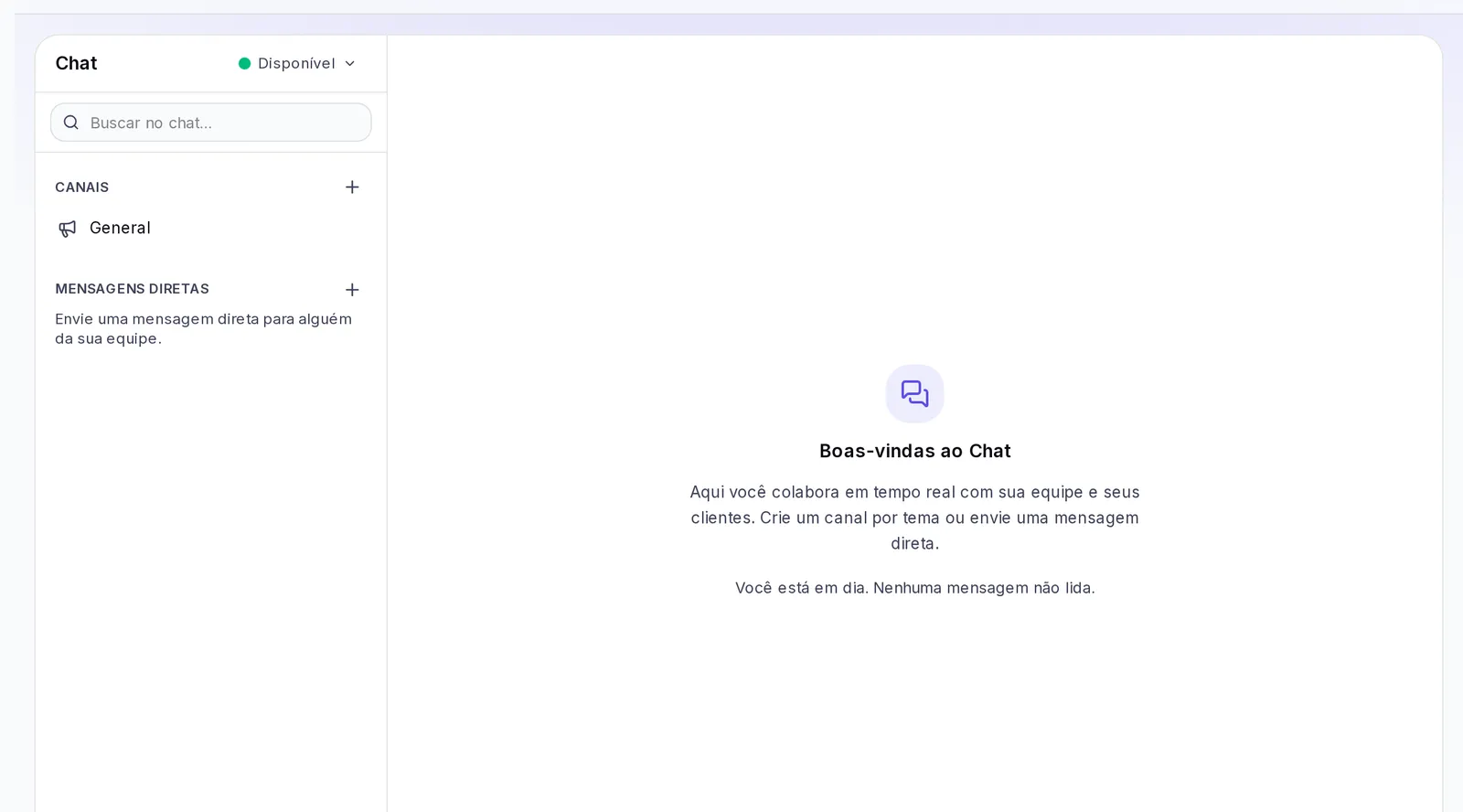
Como o Chat funciona
Você o encontra no menu lateral, em Chat. Quando há mensagens não lidas, aparece um número ao lado de Chat.
A tela tem três partes:
- À esquerda, suas conversas agrupadas em Favoritos, Não lidas, Canais e Mensagens diretas, além de Salvos, a busca e seu status.
- No centro, a conversa aberta, com as abas Mensagens, Tarefas, Conteúdo, Arquivos e Links.
- À direita, o painel Detalhes, que você abre e fecha com o botão Detalhes da conversa.
No celular você vê primeiro a lista; toque em uma conversa para abri-la e use Voltar para retornar.
Seu status
Em Seu status, escolha Disponível, Ocupado ou Ausente para que os outros saibam se podem contar com você. Se você ficar um tempo sem atividade, aparece como Ausente.
Canais
Um canal é uma conversa em grupo organizada por tema, projeto ou cliente. Ex.: «Projeto verão», «Design», «Cliente Café Aroma».
O canal General
Todas as contas têm um canal General: toda a sua equipe participa automaticamente, sem que ninguém precise adicioná-la. Ele não pode ser renomeado, arquivado, excluído nem abandonado, mas você pode mudar a descrição dele.
Mensagens diretas
Uma mensagem direta é uma conversa privada entre duas pessoas.
- Ao lado de Mensagens diretas, clique em Nova mensagem direta.
- Busque a pessoa pelo nome e escolha-a.
- Escreva sua mensagem.
Se você já tinha conversado com essa pessoa, abre-se a mesma conversa de antes.
Colaborar com clientes ou com a equipe
Ao buscar pessoas, o Chat as agrupa em Sua equipe, Clientes e Agência, conforme a sua conta:
- Se você é uma agência, pode escrever para as pessoas das suas contas de cliente e adicioná-las aos seus canais.
- Se uma agência gerencia sua conta, você pode escrever para sua agência por aqui.
- As contas de dois clientes diferentes da mesma agência não se veem entre si.
Quando alguém adiciona você a um canal, abre uma mensagem direta com você ou menciona você, você recebe um aviso no sininho.
Escrever e responder
- Escreva na caixa Escreva uma mensagem… e clique em Enviar.
- Passe o mouse sobre uma mensagem para ver as ações: Reagir com um emoji, Responder (cita essa mensagem), Salvar para depois e, em Mais ações, Fixar mensagem, Editar e Excluir mensagem.
- Só quem escreveu uma mensagem pode editá-la ou excluí-la. Uma mensagem excluída fica como «Mensagem excluída» para todos.
- Os endereços que você escrever viram links que podem ser abertos.
Menções
Digite @ e escolha a pessoa na lista para avisá-la diretamente. Você só pode mencionar quem está nessa conversa. Em um canal, também pode usar a opção Avisar todos os membros se sua função for Editor ou Proprietário.
Compartilhar arquivos
- Clique em Anexar arquivos ao lado da caixa de texto, ou arraste os arquivos e solte-os sobre a conversa.
- Escreva uma mensagem se quiser e clique em Enviar.
Você pode anexar até 5 arquivos por mensagem, de até 10 MB cada um. As imagens aparecem dentro da conversa. Os outros arquivos (PDF, vídeos, documentos) aparecem como um cartão com o nome: toque nele para abrir ou baixe-o.
Tudo o que é compartilhado fica organizado nas abas Arquivos e Links de cada conversa, com Baixar, Abrir e Ver na conversa.
Compartilhar seu conteúdo
Você pode compartilhar uma peça da sua marca (um roteiro, um carrossel, uma história, uma capa, uma análise ou um relatório) para comentá-la com sua equipe ou seu cliente:
- No Chat, clique no botão Conteúdo do Krellot ao lado da caixa de texto, escolha a peça e clique em Compartilhar.
- No Estúdio, na Análise ou nos Relatórios, use Enviar ao chat, escolha a conversa, adicione uma nota se quiser e clique em Enviar.
Todos os membros veem o cartão da peça, mas só quem tem acesso a essa marca pode abri-la. Nos roteiros e carrosséis você vê se estão Aguardando aprovação, Aprovado ou Com alterações. O que for compartilhado fica na aba Conteúdo, e você pode Fixar no painel o que estiverem trabalhando para tê-lo à mão em Detalhes.
Fixar e salvar mensagens
- Fixar mensagem: deixa a mensagem visível para todos na seção Fixados do painel Detalhes. Qualquer membro pode fixar; quem pode removê-la com Desafixar é quem a fixou, um administrador do canal ou o Proprietário da conta.
- Salvar para depois: salva só para você. Você encontra suas mensagens em Salvos, na coluna da esquerda. Se sair de um canal, deixa de ver as mensagens salvas dele.
- Favoritos: marque uma conversa como favorita com Marcar como favorito para deixá-la no topo da sua lista.
Buscar no chat
- Escreva em Buscar no chat…, na parte de cima da lista (pelo menos 2 letras).
- Escolha o que buscar: Tudo, Mensagens, Arquivos ou Pessoas.
- Refine com De quem, Conversa, De e Até.
Só aparecem resultados das conversas de que você participa. Em um resultado de Pessoas, você pode clicar em Enviar mensagem.
Tarefas da conversa
Na aba Tarefas de cada conversa você pode acompanhar as pendências da equipe:
- Escreva em Nova tarefa….
- Escolha um Responsável e um Prazo, se precisar.
- Clique em Adicionar.
Qualquer membro pode Marcar como feita uma tarefa. As tarefas abertas também aparecem em Detalhes.
Resumir uma conversa
Se você perdeu muita coisa, peça um resumo:
- Clique em Resumir, no topo da conversa.
- Escolha o que resumir: O que não li, Hoje ou Últimos 7 dias.
- Clique em Gerar resumo. Você verá os principais Pontos, as Decisões e as Tarefas sugeridas; com Criar tarefa você transforma uma sugestão em tarefa da conversa.
- Se quiser guardá-lo, clique em Salvar resumo. Ele fica na seção Resumos do painel.
Gerar um resumo usa créditos do seu plano.
Levar uma mensagem para o seu conteúdo
Em cada mensagem você tem o botão Krellot IA com duas opções:
- Salvar como ideia: leva o texto da mensagem para o Estúdio da sua marca ativa, para você transformá-lo em ideias. Antes, escolha uma marca no menu lateral.
- Criar briefing: monta um briefing a partir da mensagem e o deixa na aba Tarefas.
Criar, sair de ou excluir um canal
Criar um canal (se sua função for Editor ou Proprietário):
- Ao lado de Canais, clique em Criar canal.
- Escreva o Nome do canal. O nome «General» é reservado.
- Se quiser, adicione membros desde o início.
- Clique em Criar canal.
Quem cria o canal fica como Administrador. O Proprietário da conta também pode fazer tudo o que um administrador faz nos canais da conta dos quais participa, mesmo que não apareça como administrador. Os administradores, pelo botão de opções da conversa, podem:
- Gerenciar membros: adicionar ou remover pessoas e usar Tornar administrador ou Remover administrador.
- Renomear canal e escrever a descrição dele em Detalhes.
- Arquivar o canal (não é mais possível enviar mensagens) ou Desarquivar para reabri-lo.
- Excluir canal: todas as mensagens se perdem e não dá para desfazer.
Sair de um canal: no botão de opções da conversa, clique em Sair do canal. Você deixará de ver as mensagens dele. Se você for o único administrador, primeiro torne outra pessoa administradora.
As mensagens diretas não podem ser renomeadas, arquivadas nem excluídas.
Se algo não funcionar
- Você não vê o botão Criar canal: sua função é Leitor. Peça ao dono da conta que mude você para Editor, ou peça a um colega que crie o canal.
- Você não consegue adicionar pessoas a um canal: só os administradores do canal e o Proprietário da conta podem fazer isso. Peça a um deles que adicione essa pessoa ou que torne você administrador. No canal General não é preciso: toda a sua equipe já está nele.
- «Já existe um canal com esse nome»: escolha outro nome.
- Você não encontra alguém na busca: só aparecem as pessoas da sua equipe e, conforme a sua conta, da sua agência ou dos seus clientes.