Guia de funcionalidade
Relatórios da sua conta
O que traz o seu relatório de cada quinzena, como ler os números e descobertas dele, e como consultar, baixar ou excluir seus relatórios.
Neste guia
Você encontra no menu, em Relatórios.
O que é um relatório
Um relatório é uma foto com data: conta o que aconteceu em um período específico, por exemplo "1 a 15 de outubro". Depois que ele chega, os números dele não mudam. Se na semana passada você disse à sua equipe "crescemos 12%", esse número continua lá quando você abrir de novo.
Na lista você pode ver dois tipos de relatório, cada um com sua etiqueta:
- Seu: o relatório quinzenal da sua própria conta. É o que este guia explica.
- Da sua agência: se você trabalha com uma agência, os relatórios que ela envia também aparecem aqui, misturados por data com os seus. Mais abaixo contamos o básico.
Relatório quinzenal da marca
Quando ele chega
O relatório é preparado no fechamento de cada quinzena, nos dias 1 e 15 de cada mês, e cobre as duas semanas anteriores. Ele chega se nessas duas semanas você fez pelo menos uma destas coisas:
- Analisou vídeos no Krellot.
- Publicou pelo Krellot nas suas redes conectadas.
Se em uma quinzena você não fez nenhuma das duas, esse período não tem relatório: assim você não recebe um documento vazio dizendo que nada aconteceu. O que você publica diretamente pelo app do Instagram, sem passar pelo Krellot, não conta para o relatório chegar.
Quando ele está pronto, o dono da conta recebe um aviso: "Seu relatório da quinzena está pronto".
Como um relatório é montado
- Cada relatório é preparado uma única vez, no fechamento da quinzena, e guardado como está.
- Se nessa quinzena você não analisou vídeos, o relatório traz mesmo assim suas redes, seus números e seu melhor conteúdo, mas não as tabelas de frameworks e formatos, e avisa isso.
- Em algumas quinzenas o relatório não traz a comparação com o resto da Krellot, e um aviso mostra isso. Seus números continuam completos.
Que informações ele inclui
Ao abrir um relatório, de cima para baixo, você encontra:
- O período, como título, com os botões Enviar ao chat e Baixar PDF.
- Os quatro números principais: Seguidores, Reproduções, Alcance e Interações, cada um com sua variação em relação à quinzena passada. Se você tem Instagram e Facebook conectados, cada número mostra as duas redes separadas, sem somá-las.
- Destaques: o que mais moveu a agulha nesta quinzena, em frases curtas.
- Evolução da quinzena: barras que comparam Quinzena passada com Esta quinzena em reproduções, alcance e interações. Se você tem as duas redes conectadas, verá um grupo de barras para cada rede.
- Seu lugar em relação ao resto da Krellot: quantas peças foram analisadas em toda a plataforma nesta quinzena e, se você analisou vídeos, três números que comparam suas peças e seu engajamento com os da plataforma.
- O que mais rende na Krellot: os frameworks com melhor engajamento em todas as contas durante essa quinzena.
- Desempenho por rede: como foi cada rede, com o detalhe das interações (curtidas, comentários, compartilhamentos, salvamentos) e as visitas ao perfil.
- Seu melhor conteúdo: a publicação que mais conectou com seu público, com o botão Abrir a publicação.
- Frameworks e Formatos: quais estruturas e formatos suas peças analisadas usaram, quantas peças há de cada um e como as suas rendem (Seu) em relação ao resto (Plataforma).
- Notas finais: alguns esclarecimentos breves para ler bem as tabelas.
Se uma seção não tem dados nessa quinzena (por exemplo, porque você não tem redes conectadas), ela simplesmente não aparece.
Como interpretar as recomendações
O relatório quinzenal não dá ordens: ele mostra o que está funcionando para que você decida. Leia assim:
- Comece pelos quatro números. A variação em verde significa que subiu em relação à quinzena passada; em vermelho, que caiu. Uma queda depois de uma quinzena com um vídeo viral é normal.
- Leia Destaques. Resume em poucas linhas o que mais pesou no período.
- Procure a frase "O que está funcionando melhor para você". Ela aparece quando um dos seus frameworks rende acima do resto da plataforma, por exemplo: "O que está funcionando melhor para você: Problema · Agitação · Solução, 3 pontos acima do resto da plataforma". É a pista mais direta: repita esse framework nos seus próximos roteiros.
- Compare Seu com Plataforma nas tabelas. Onde seu número supera o da plataforma, você está indo bem; onde fica abaixo, tente outro enfoque. "Sem comparação" significa que essa linha ainda não tem com o que ser comparada.
- Olhe O que mais rende na Krellot para descobrir estruturas que você ainda não testou.
Consultar relatórios anteriores
A lista mostra todos os seus relatórios, do mais novo para o mais antigo:
- Os que você ainda não abriu levam a etiqueta Novo, e no topo você verá quantos estão não lidos.
- Use Filtrar por data para ver só os de um mês.
- Se você tem relatórios seus e da sua agência, aparece Filtrar por quem fez para ver só Seu ou só Da sua agência.
- Alterne entre Ver em cartões e Ver em lista com os botões de visualização. A tela lembra sua escolha.
Toque em qualquer relatório para abri-lo. Para voltar, toque em Voltar aos relatórios.
Baixar um relatório
- Pelo relatório aberto: toque em Baixar PDF. Você verá "Preparando o PDF" por alguns segundos e depois ele é baixado.
- Pela lista, sem abri-lo: toque no ícone de download do cartão ou da linha.
O PDF tem as mesmas seções da tela, pronto para imprimir ou encaminhar.
Para compartilhá-lo com sua equipe dentro do Krellot, toque em Enviar ao chat, escolha a conversa, adicione uma nota se quiser e toque em Enviar.
Excluir um relatório ou tirá-lo da sua lista
Na lista, toque no ícone de lixeira do cartão ou da linha. O que acontece depende do tipo:
- Um relatório seu: confirme com Sim, excluir. Ninguém mais o perde, mas ele não é gerado de novo e não dá para desfazer.
- Um relatório da sua agência: confirme com Sim, tirar. Ele só desaparece da sua lista; sua agência mantém o dela e pode enviá-lo de novo.
Os relatórios que sua agência envia
Se você trabalha com uma agência, os relatórios dela se abrem nesta mesma lista (os que dizem Da sua agência). Além dos números, eles podem trazer:
- Recomendações da Krellot: o que fazer agora com o que os números dizem, cada uma com um botão que leva você a fazer isso (Criar conteúdo, Criar um carrossel, Ir para o Planner ou Revisar o que está pendente).
- Comparar com outro período: escolha um relatório anterior da sua agência, toque em Comparar e dizemos o que melhorou, o que caiu e o que fazer agora.
- Perguntar ao assistente: para tirar dúvidas sobre o que esse relatório diz. Para falar com uma pessoa da sua agência, use Escrever para minha agência, que leva você ao Chat.
Enviar o relatório mensal a um cliente
Se você tem uma conta de agência, todo mês envia a cada cliente o relatório dele. Você o encontra no menu da sua agência, em Relatórios (a tela Relatórios de clientes).
Quando está pronto
No dia 1 de cada mês preparamos um relatório por cliente com o mês que acabou de fechar. Seu cliente não o vê até que você o envie: antes disso, ele é seu para revisar.
Encontrar o relatório
- No alto você escolhe o mês: com as setas vai mês a mês, ou abre o mês para pular para outro.
- As abas mostram como está cada relatório daquele mês: Para revisar (ninguém mexeu nele), Rascunho (você já escreveu algo), Enviado e, em relatórios antigos, Aguardam resposta.
- Use Buscar cliente para ir direto a um.
Cada linha mostra quantas peças esse cliente teve no mês e quantas foram publicadas e, se você já o enviou, quando.
Revisar, escrever sua nota e enviar
- Toque em Revisar e enviar na linha do cliente.
- Revise o relatório: é exatamente o que seu cliente vai ver.
- No final, em O que você diz ao seu cliente, escreva sua Nota de abertura (opcional) e seus Próximos passos: o que vem no mês seguinte. Use Adicionar passo para cada um.
- Toque em Salvar se for terminá-lo depois.
- Quando estiver pronto, toque em Enviar ao cliente e confirme com Enviar.
Você verá «Relatório enviado. Seu cliente já pode ver.» Seu cliente o encontra na lista de Relatórios dele, com a etiqueta Da sua agência.
Depois de enviar
- Conversa com seu cliente: a partir do relatório você pode ir ao Chat dessa conta para falar com seu cliente.
- O que seu cliente perguntou ao assistente: se seu cliente fez perguntas ao assistente do relatório, você as vê aqui. Elas ajudam a saber qual parte não ficou clara. Toque em Resumir a conversa para lê-las em poucas linhas, ou em Ver a conversa completa.
- Baixar PDF: a partir do relatório ou com o ícone de download da linha dele.
Excluir um relatório de cliente
Toque em Excluir na linha dele. Se você ainda não o enviou, ninguém mais o tem. Se já o enviou, seu cliente também o perde, junto com a conversa: confirme com Sim, excluir para os dois. Não dá para desfazer.
Se algo não der certo
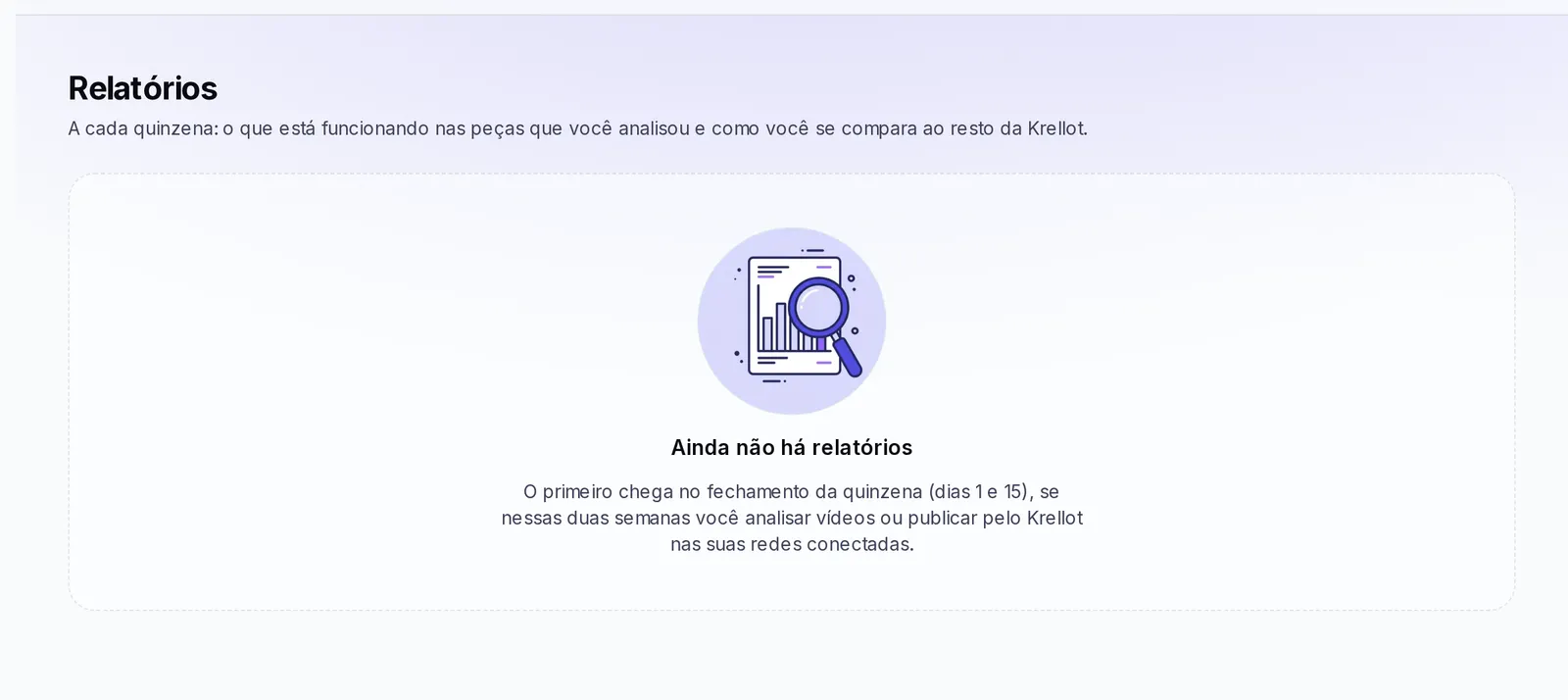
- "Ainda não há relatórios": o primeiro chega no fechamento da quinzena (nos dias 1 e 15) se nessas duas semanas você analisar vídeos ou publicar pelo Krellot nas suas redes conectadas.
- "Não conseguimos mostrar este relatório": recarregue a página. Se continuar igual, volte à lista e abra-o de novo.
- "Não conseguimos preparar o PDF": tente de novo em alguns segundos.
- Você não vê seus relatórios quinzenais, só os da sua agência: seu plano não inclui o relatório quinzenal. Veja o aviso abaixo da lista para melhorar seu plano.