Guia de funcionalidade
Métricas das suas redes
Veja como estão as redes da sua marca, compare com o período anterior, acompanhe suas publicações de perto e responda comentários.
Neste guia
Você encontra no menu, em Métricas. Sempre mostra a marca que você escolheu no topo do menu; se não houver nenhuma escolhida, a tela pede que você escolha uma.
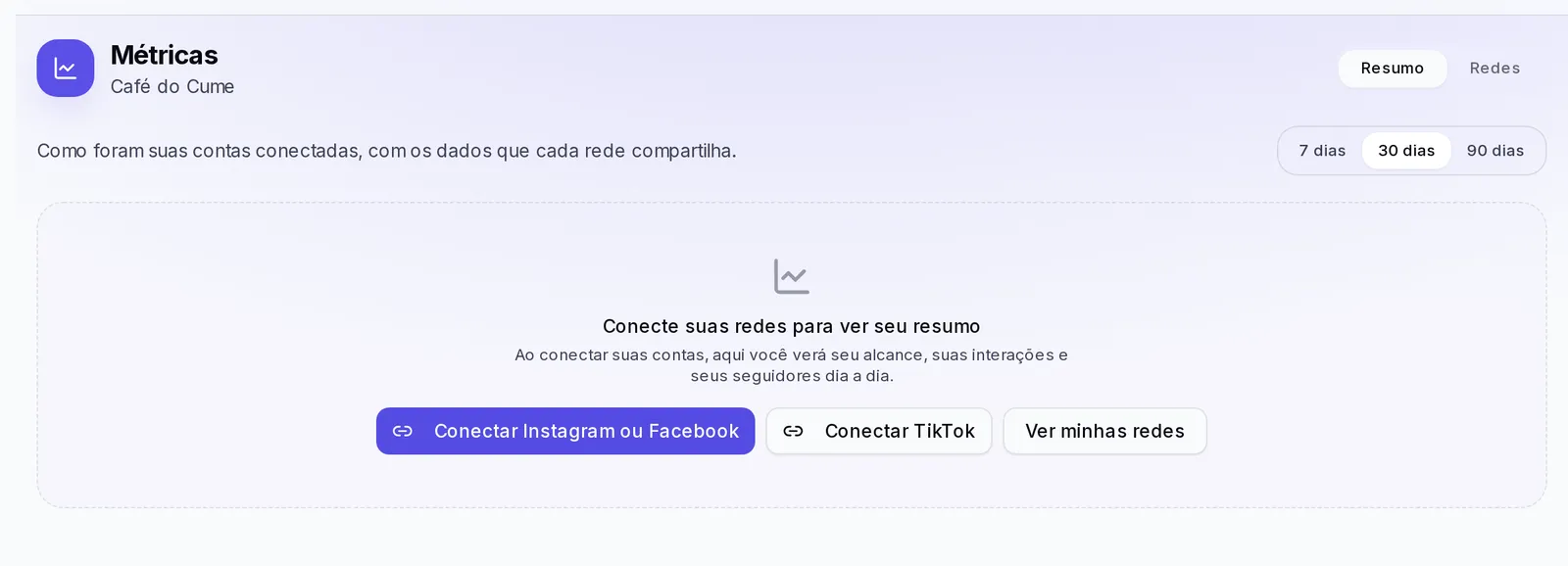
Antes de começar: conecte suas redes
Métricas só consegue mostrar números das redes que a marca tem conectadas. Sem nenhuma, você verá o aviso "Conecte suas redes para ver seu resumo" com estes botões:
- Conectar Instagram ou Facebook.
- Conectar TikTok.
- Ver minhas redes, que leva você à aba Redes desta mesma tela.
Os botões de conectar só aparecem se essa conexão estiver disponível para sua conta. O Resumo é preenchido com as contas que você conecta assim. Se você não vir nenhum botão, ainda pode adicionar suas redes com Adicionar rede na aba Redes e ver ali os números delas (veremos mais abaixo).
Ao terminar de conectar uma conta, você verá a mensagem "Já está conectada. Os primeiros números chegam nas próximas horas". Não se preocupe se no primeiro dia ainda não aparecer nada.
Abas Resumo e Redes
A tela tem duas abas:
- Resumo (a que abre primeiro): como foram suas contas conectadas nos últimos dias, com um gráfico dia a dia. É a visualização para saber "estou melhor ou pior do que antes?".
- Redes: o cartão de cada rede da marca, a atualização da inteligência da sua marca, o acesso ao seu site e o acompanhamento de publicações.
Ler o Resumo
- No canto superior direito, escolha o período: 7 dias, 30 dias ou 90 dias.
- Abaixo aparece um cartão para cada rede conectada (Instagram, Facebook ou TikTok), com o nome da conta e as datas que ele cobre, por exemplo "De 4 de outubro a 2 de novembro".
- Cada cartão mostra seus números principais e, abaixo, o gráfico Dia a dia.
- Acima do gráfico, toque no nome de um número (Alcance, Interações, Visualizações ou Seguidores) para ver como ele variou a cada dia.
Se no período houver dias sem dado, o gráfico os deixa como lacunas e avisa: "Há dados de 20 de 30 dias". Isso não significa que você não teve atividade nesses dias, só que não há número para eles.
O que significa cada número
Alcance
Quantas pessoas viram seu conteúdo. Use-o para comparar períodos entre si, não como o número exato de pessoas diferentes.
Interações
As vezes em que as pessoas fizeram algo com seu conteúdo: curtidas, comentários, compartilhamentos, salvamentos e mais. É o sinal mais claro de que o que você publica gera conexão.
Visualizações
Quantas vezes seu conteúdo foi visto. Uma pessoa pode ver um mesmo vídeo várias vezes.
Seguidores
O total de seguidores no fim do período. Abaixo você verá quantos ganhou ou perdeu desde a data em que o período começa, por exemplo "+120 desde 4 de outubro". Se a conta foi conectada há pouco tempo, você verá "Precisamos de pelo menos dois dias de dados para ver quanto cresceu".
Frequência de publicação
Na aba Redes, o cartão do Instagram e do TikTok mostra a Frequência: quantas publicações você faz por mês, por exemplo "12 publicações/mês". Ajuda você a ver se está publicando com constância.
Comparar com o período anterior
Abaixo de cada número do Resumo você verá quanto ele mudou em relação aos dias anteriores do mesmo tamanho: se escolheu 30 dias, compara com os 30 dias anteriores; se escolheu 7, com os 7 anteriores. Para uma comparação mês a mês, escolha 30 dias.
Às vezes, em vez de uma porcentagem, você verá uma explicação. É normal; estes são os mais comuns:
- "Ainda não há dados suficientes dos dias anteriores para comparar": a conta está conectada há pouco tempo.
- "Este período tem menos dias medidos que os dias anteriores, então não os comparamos".
- "A Meta mudou a forma de contar as interações nessas datas, por isso não as comparamos": acontece só com as interações do Instagram e do Facebook em certas datas.
Se um número foi medido só em parte do período, abaixo dele vai aparecer, por exemplo, "Medido em 18 de 30 dias".
Como interpretar mudanças positivas e negativas
- Uma mudança em verde (por exemplo, +15%) significa que esse número subiu em relação ao período anterior.
- Uma em vermelho (por exemplo, −8%) significa que caiu.
- Em cinza, que ficou igual.
Um número em vermelho nem sempre é ruim: se o período anterior teve um vídeo que viralizou, é normal que o seguinte pareça mais baixo. Olhe o gráfico Dia a dia para encontrar o dia que fez a diferença antes de tirar conclusões, e compare vários períodos (7, 30 e 90 dias) para ver a tendência.
Diferenças entre Instagram, Facebook e TikTok
Cada rede compartilha dados diferentes, e por isso os cartões delas não são iguais:
- Instagram e Facebook mostram Alcance, Interações, Visualizações e Seguidores.
- TikTok mostra Visualizações, Interações e Seguidores. O TikTok não compartilha o alcance, então esse número não aparece.
- O TikTok entrega seus números com um ou dois dias de atraso, e o Instagram e o Facebook podem levar até dois dias para atualizar os de uma publicação. Se ontem parece parado, espere um dia antes de se preocupar.
- O Facebook só mostra visualizações e interações quando a página chega a um certo número de seguidores. Se a sua ainda não chegou, o cartão do Facebook em Redes mostra quantos ela precisa e quantos tem.
A aba Redes
Inteligência e métricas da sua marca
No topo você verá o cartão Inteligência e métricas da sua marca, que reúne o que aprendemos com seu conteúdo de melhor desempenho e a data da Última atualização. Para atualizá-lo, toque em Atualizar agora; avisaremos quando estiver pronto. Se o resultado não convencer você, toque em Desfazer para voltar à versão anterior (enquanto a opção estiver disponível).
Redes conectadas
Aqui você vê um cartão para cada rede da marca:
- Instagram e TikTok mostram Seguidores, Visualizações médias, Engajamento e Frequência, além do gráfico Crescimento de seguidores, com quantos você ganhou ou perdeu entre cada atualização.
- A etiqueta Conectado com a Meta indica que os números vêm direto da conta que você conectou. Dados estimados indica que são aproximados.
- Se você conectou sua conta do TikTok em Conexões, ela tem seu próprio cartão com o estado (Conectada ou Desconectada), Seguidores, Visualizações e Interações: visualizações e interações dos últimos 28 dias, comparadas com os 28 anteriores. Toque em Ver vídeos e comentários para ver seus vídeos e os comentários. Se aparecer Desconectada, toque em Reconectar.
- Facebook mostra Seguidores, Visualizações do último dia, Interações do último dia, Alcance do último dia e Seguidores novos / perdidos. Além disso, O melhor dos últimos 30 dias (suas publicações com mais visualizações, com o botão Ver no Facebook) e De onde são seus seguidores.
Para adicionar outra rede, toque em Adicionar rede, escolha a rede, escreva o usuário da conta (sem @) e toque em Conectar. Você verá "Conectando…" por alguns minutos. Se a sua estratégia menciona uma rede que ainda não está conectada, aparecerá um aviso com o botão para conectá-la.
Para remover uma rede, toque no ícone de lixeira do cartão dela e confirme com Remover. Ela deixa de contar nas suas métricas daí em diante, mas o que já foi analisado é mantido.
Seu site
O cartão Seu site mostra se você já salvou o link do seu site. Toque em Conectar meu site ou Ver em Marca para ir aonde ele é salvo, nas configurações da sua marca.
Acompanhar uma publicação e ver o que as pessoas dizem
Se sua conta tem essa função e a marca tem Instagram ou uma página do Facebook conectada, em Redes você verá a seção Acompanhamento de publicações:
- Toque em Acompanhar uma publicação.
- Em Qual você quer acompanhar? aparecem suas publicações dos últimos 30 dias. Escolha uma.
- O cartão dela mostra Visualizações, Visualizações novas hoje, Desde que acompanha, Interações e, nos Reels, Tempo médio assistido, junto com uma pequena curva de como as visualizações crescem.
No primeiro dia você verá "Ainda sem comparação": no dia seguinte já poderá ver quanto cresceu. Há um número máximo de publicações que você pode acompanhar ao mesmo tempo; a tela mostra quantas restam ("Você pode acompanhar mais 3"). Para liberar um lugar, toque no ícone de lixeira de um cartão e confirme Parar de acompanhar: os números que ele já tem são mantidos.
Se você tiver a leitura de comentários disponível, as publicações do Instagram mostram o botão Ver o que as pessoas dizem. Ao tocar nele, você verá um resumo com o clima geral (positivo, misto ou negativo), Gostaram, Gerou atrito, Estão perguntando e uma sugestão do que fazer. Se ainda houver poucos comentários, não haverá resumo, mas você poderá lê-los e respondê-los.
Se você tiver as respostas automáticas ativadas, também verá Automatizar esta publicação, que leva você a criar uma resposta automática só para essa publicação. Explicamos em Respostas automáticas.
Responder um comentário
Nas publicações do Instagram que você acompanha (se tiver a leitura de comentários disponível):
- Toque em Ver e responder comentários.
- Abaixo do comentário que você quer responder, toque em Responder.
- Escreva sua resposta e toque em Publicar resposta.
- Revise o texto na janela de confirmação e toque em Publicar resposta de novo.
A resposta é publicada no Instagram com o nome da sua conta e qualquer pessoa pode vê-la. Quem escreve é você: nada é respondido por você sem que você peça. Os comentários que você já respondeu levam a etiqueta Respondido.
Se você errou, toque em Apagar minha resposta ao lado da sua resposta e confirme. Ela desaparece do Instagram para todos e não dá para desfazer. Você só pode apagar suas próprias respostas, não as de outras pessoas.
Ocultar um comentário do TikTok
Os comentários do TikTok ficam na tela do TikTok dentro de Conexões. Você também chega a ela pelas Métricas: em Redes, toque em Ver vídeos e comentários no cartão do TikTok. Eles estão disponíveis se sua conta tiver a conexão com o TikTok ativada, a conta estiver conectada e sua função na equipe permitir editar.
- Em Seus vídeos mais vistos, toque em Ver comentários no vídeo que quiser (se houver comentários novos, o botão mostra quantos).
- Abre-se Comentários do vídeo. Ao lado de cada comentário você pode tocar em Responder ou Ocultar.
- Ao ocultar, confirme em Ocultar este comentário?. Ele deixa de ser visto publicamente no vídeo e aparece com a etiqueta Oculto.
- Para desfazer, toque em Mostrar de novo e confirme.
Você também pode tocar em Resumir com IA para ver do que as pessoas gostaram, o que incomodou e o que estão perguntando. Os comentários ocultos não entram nesse resumo.
Se algo não der certo
- "Não conseguimos carregar seu resumo": toque em Tentar novamente. Se continuar igual, recarregue a página.
- Uma rede diz "Está demorando mais que o normal" ao conectá-la: atualize a página ou tente de novo mais tarde. Se continuar igual, remova a rede e conecte-a de novo.
- "Não conseguimos verificar esta conta" em um cartão de Redes: confira se a conta é pública e se o usuário está escrito corretamente. Os números que você vê são da última vez que funcionou.
- Você não vê Acompanhamento de publicações nem comentários: sua conta não tem essa função disponível ou a marca não tem Instagram nem Facebook conectados.