Guia de funcionalidade
Documentos e assinatura digital
Prepare contratos, propostas e autorizações, envie-os para seus clientes assinarem, acompanhe quem já assinou e baixe o documento assinado com o certificado.
Neste guia
Onde fica
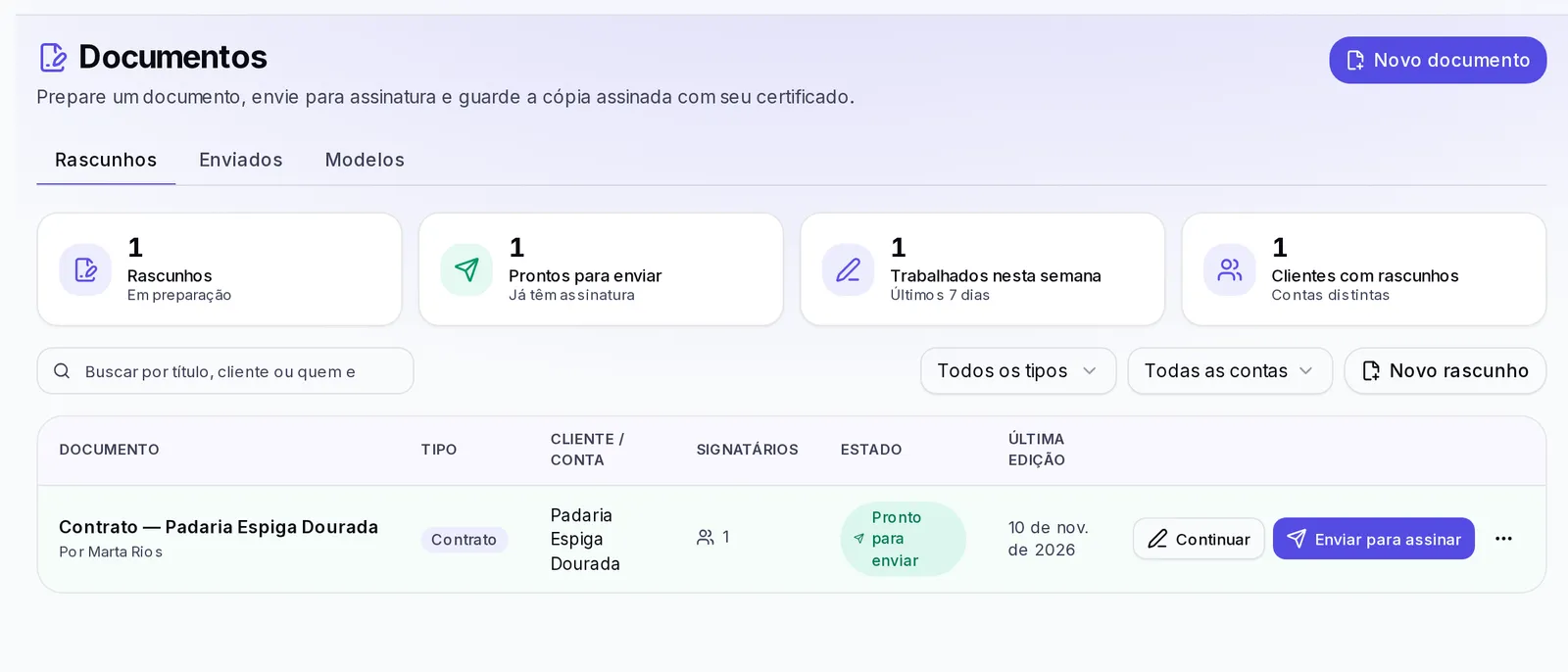
Entre no menu da sua agência e abra Documentos. Há três abas, na ordem em que se trabalha:
| Aba | O que tem |
|---|---|
| Rascunhos | Os documentos que você está preparando para um cliente específico |
| Enviados | O que você já enviou para assinar, com o status de cada pessoa |
| Modelos | Os modelos que você reutiliza: os do Krellot e os da sua agência |
A ideia é simples: o modelo é a base e não é alterado quando você o usa; dele você tira um rascunho para cada cliente; e quando o rascunho está pronto, você o envia.
Enviar um documento para assinar
Passo 1 — Crie o rascunho
- Toque em Novo documento (no alto à direita).
- Escolha de onde ele parte: um dos seus modelos ou Começar em branco.
Ele é criado como rascunho e se abre para você editar. Você também pode começar pela aba Modelos, com Usar modelo no que quiser.
Passo 2 — Escreva o documento para esse cliente
No rascunho, escreva ou ajuste o texto. Com Adicionar ao documento você inclui partes:
- Título, Parágrafo, Lista, Linha, Espaço e Quebra de página para o conteúdo. Você pode deixar uma palavra em Negrito, Itálico ou Sublinhado.
- Assinatura, Data da assinatura e Nome de quem assina: onde cada pessoa assina. Se várias assinam, Assinaturas de todos, em colunas as coloca uma ao lado da outra.
- Dado que quem assina preenche: um espaço que a outra pessoa preenche ao assinar, como o endereço ou o documento de identidade dela. Pode ser Texto, Data, Iniciais ou Caixa, e ser marcado como Obrigatório.
Enquanto você escreve, em É assim que quem assina vai ver você vê o documento exatamente como ele vai chegar à outra pessoa.
Na lista de Rascunhos, cada um mostra como está: Em edição, Falta a assinatura (falta onde assinar) ou Pronto para enviar.
Passo 3 — Escolha quem assina e envie
- Toque em Enviar para assinar (no rascunho ou na linha dele na lista).
- Em Quem assina, escreva o Nome e o E-mail de cada pessoa. Use Adicionar outra pessoa se mais de uma assinar (até 5).
- Em Até quando pode ser assinado?, deixe Sem prazo ou escolha 7, 15 ou 30 dias.
- Toque em Mandar assinar.
Você verá Enviado: cada pessoa recebeu o link por e-mail. Se também quiser mandá-lo por WhatsApp, toque em Copiar link nesse momento: por segurança, não mostramos os links de novo.
Só a pessoa dona da agência pode mandar documentos para assinar, reenviá-los, cancelá-los e excluir modelos. Os editores da sua equipe podem preparar modelos e rascunhos.
Passo 4 — Acompanhe o status
Na aba Enviados você vê cada documento com o número de Referência, o cliente, os signatários e quantos já assinaram («1 de 2 assinaram»). Cada pessoa aparece como Não abriu, Abriu, Assinou ou Recusou, e o documento como Aguardando assinatura, Assinado por todos ou Cancelado.
Use a busca e os filtros de status, tipo e conta para encontrar um.
- Enviar de novo: se alguém perdeu o e-mail, mandamos o documento outra vez com um link novo, e o anterior deixa de funcionar. Só aparece para quem ainda não assinou.
- Cancelar envio: os links deixam de funcionar; o que já foi assinado fica.
Passo 5 — Baixe o documento assinado
Quando todos assinaram, o documento passa para Assinado por todos e aparece Baixar assinado. O PDF traz o documento completo e, no final, o certificado de assinatura. Além disso, avisamos você por e-mail quando ele é concluído.
Criar e cuidar dos seus modelos
Em Modelos você encontra dois grupos:
- Modelos do Krellot: modelos prontos para você não começar do zero. Você pode vê-los com Visualizar, usá-los ou duplicá-los, mas não alterá-los.
- Meus modelos: os que sua equipe criou, só para sua agência.
Para criar um, toque em Novo modelo. Dê a ele Nome, Descrição e Tipo de documento (contrato, proposta, acordo, ata, relatório ou outro), escolha Quantas pessoas assinam? e monte o conteúdo igual a um rascunho. Toque em Salvar.
Em Dados que mudam a cada envio você define os dados de cada cliente, como o valor ou a data de início. Para que apareçam no texto, escreva o nome curto deles entre chaves duplas: {{valor}}. Assim, em cada rascunho você sabe exatamente o que trocar.
Para ajustar um modelo sem perder o original, toque em Duplicar. Excluir um modelo não afeta os documentos que você já enviou.
Se algo não der certo
- «Falta o campo de assinatura do signatário 1.»: cada pessoa que assina precisa do seu bloco Assinatura. Adicione-o com Adicionar ao documento e escolha de qual signatário ele é.
- «Antes de enviar, cambia en el texto estos datos que siguen sin poner» (Antes de enviar, troque no texto estes dados que continuam sem preencher): ainda há dados entre chaves duplas. Troque-os pelo dado real.
- «Hay dos firmantes con el mismo correo» (Há dois signatários com o mesmo e-mail): cada pessoa precisa do próprio e-mail.
- Você não consegue mandar para assinar, reenviar nem cancelar um envio: só a pessoa dona da agência faz isso. Peça a ela.
- Alguém diz que o link não abre: se você reenviou o documento, só o link mais recente funciona. Se o envio tinha prazo, verifique em Enviados até quando podia ser assinado; se já passou, prepare um rascunho novo e envie de novo.
- Não aparece Baixar assinado: ainda falta alguém assinar. Verifique o status de cada pessoa em Enviados.