Guia de funcionalidade
O dashboard da sua agência
Monte seu dashboard com os widgets de que você precisa, na ordem e no tamanho que preferir, e entenda o que cada widget diz sobre seus clientes, seu dinheiro e seu site.
Neste guia
Onde fica
É o primeiro item do menu lateral quando você está no espaço da sua agência: Dashboard. Se você estiver dentro de uma marca ou da conta de um cliente, volte para Workspace da Agência pelo seletor no alto à esquerda.
Na primeira vez, a pessoa dona da agência vê no alto do dashboard o cartão Deixe sua agência pronta para trabalhar, com os primeiros passos. Ela pode tocar em Pular por enquanto e retomá-lo depois.
Quando algo espera sua resposta, no alto do dashboard também aparecem estes avisos:
- Você tem uma marca esperando sua aprovação (ou quantas são): um cliente preencheu o formulário e a marca dele está pronta. Até você aprová-la, seu cliente não consegue vê-la. Toque em Revisar e aprovar ao lado do nome dele para entrar na conta e revisá-la (veja Aprovar a marca que a IA montou).
- Um cliente ficou sem a marca dele (ou quantos são): o cliente preencheu o formulário, mas a marca não pôde ser criada. O aviso diz por quê e o que fazer. Toque em Tentar de novo para repetir, ou em Criar a marca manualmente para entrar na conta do cliente e criá-la você. Esse aviso não some sozinho: fica ali até a marca existir.
Personalizar o dashboard da agência
- Na barra no alto do dashboard, toque em Personalizar widgets. Você verá a etiqueta Modo de edição.
- Se quiser, mude o nome do dashboard no campo da esquerda.
- À direita abre-se uma lista com três abas:
- Widgets: os blocos com dados, agrupados por tema. Procure um em Buscar widget e toque em Adicionar. Os que já estão no seu dashboard dizem No dashboard.
- Elementos: um Título para dividir o dashboard em seções e uma Nota para um lembrete ou uma meta. Escreva direto sobre eles no dashboard.
- Temas: a cor dos gráficos, dos botões e dos destaques (por exemplo Cor da sua marca, Oceano ou Floresta). O verde, o âmbar e o vermelho dos status não mudam: sempre significam o mesmo.
- Em cada widget do dashboard você pode:
- Arrastá-lo por Mover para mudá-lo de lugar.
- Escolher o tamanho: Pequeno, Médio ou Grande (nem todos os widgets aceitam os três).
- Escolher o tipo de gráfico, quando o widget tem mais de um: Números, Rosca, Linha, Barras, Barras horizontais ou Tabela.
- Ocultá-lo. Ocultar não apaga nada: você volta à lista e o adiciona quando quiser.
- Toque em Salvar alterações. Você verá Dashboard salvo. Se mudar de ideia, toque em Cancelar e o dashboard fica como estava.
Ter vários dashboards
Você pode ter vários dashboards com nome, por exemplo um para o dinheiro e outro para a produção:
- Toque em Novo para criar um. Você verá «Dashboard criado. Dê um nome e escolha seus widgets.»
- Troque de dashboard com o seletor que mostra o nome do dashboard aberto.
- Para excluir um, entre em Personalizar widgets e toque em Excluir dashboard. Só esse dashboard e sua organização são excluídos: os dados da sua agência não são alterados.
Se você vir «Você já tem o máximo de dashboards. Exclua um para criar outro.», exclua um que não usa mais.
Escolher as datas
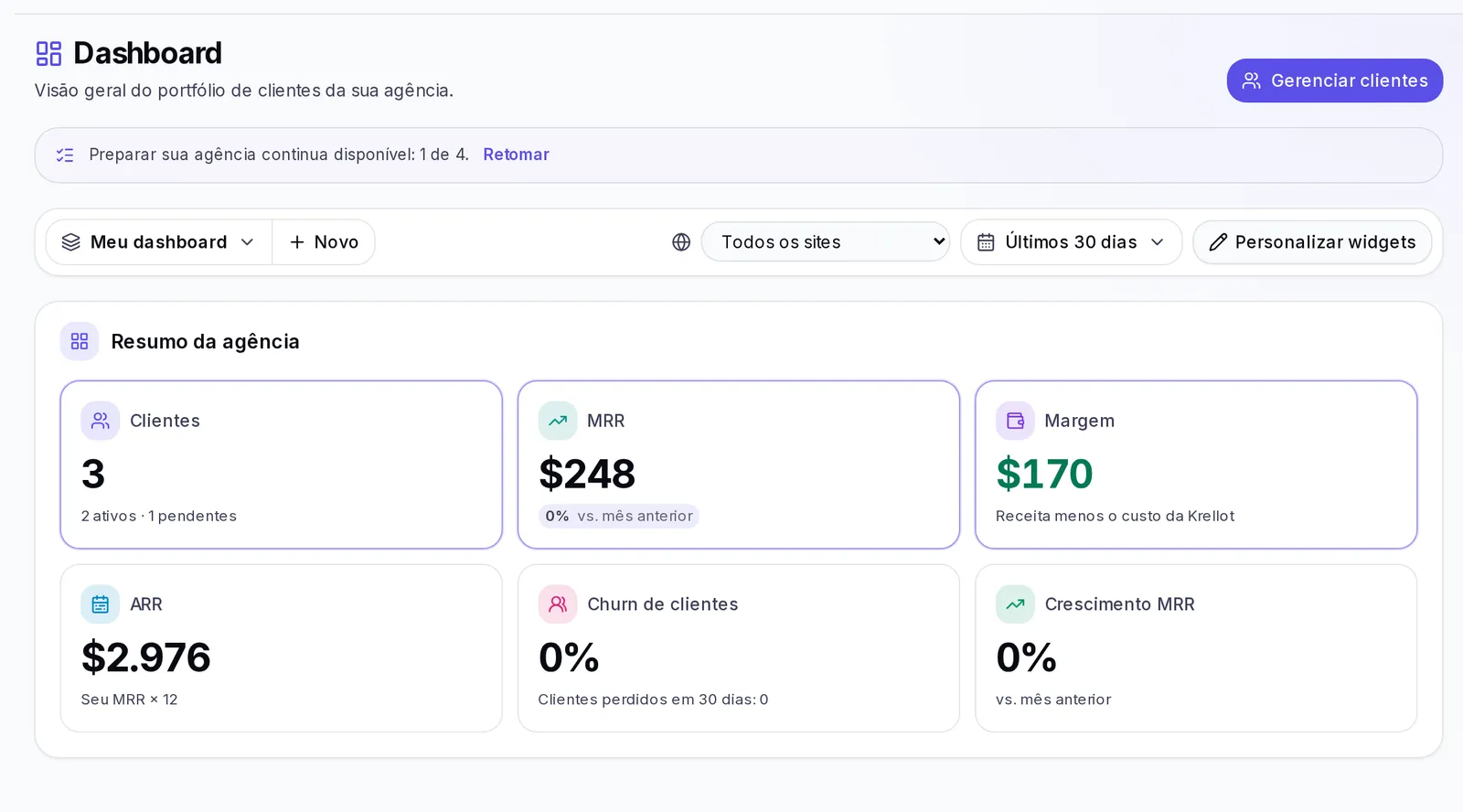
O botão Últimos 30 dias (ou 7, ou 90) da barra muda as datas de todos os widgets que usam datas. Se um widget precisar de outras, mude-as pela etiqueta de datas dele, sem entrar no modo de personalizar: esse widget mantém as suas. Atividade das contas também pode mostrar só Hoje.
Se você tem vários sites, o seletor Site permite ver os widgets do seu site de um só ou de Todos os sites.
O que sua equipe vê
Cada pessoa tem seu próprio dashboard: o que você personaliza não muda o da sua equipe. Os widgets de dinheiro e os do seu site só são vistos pela pessoa dona da agência; no seu dashboard eles levam a etiqueta Só você.
O que cada widget do dashboard mostra
Resumo
- Resumo da agência: aparece no alto do dashboard, embora você possa movê-lo ou ocultá-lo como qualquer widget. Mostra Clientes, MRR (receita mensal), ARR (receita anual), Margem, Churn de clientes (clientes que saíram) e Crescimento MRR, cada um comparado com o mês anterior quando há com o que comparar. Sua equipe vê aqui Clientes, Churn de clientes, Marcas e Conteúdo produzido.
Finanças (só a pessoa dona)
- Desempenho financeiro: o que seus clientes pagam a você (Receita), o que você paga ao Krellot pelos seus assentos (Custo Krellot) e o que sobra para você (Margem). Se a margem sair negativa, você verá «Você está perdendo dinheiro — revise os preços». Daqui, Gerenciar pagamento leva você à sua assinatura.
- Evolução do MRR: como sua receita mensal muda mês a mês, com a Receita média por cliente. Escolha o Período que quer ver. Os meses marcados como aproximados são uma estimativa.
Clientes
- Status dos clientes: quantos estão Ativos, Pendentes, Suspensos e Cancelados.
- Aguardando você: as aprovações e transferências pendentes. Se não houver nada, diz «Tudo em dia. Nada esperando por você.»
- Atividade das contas: o que cada cliente fez nas datas escolhidas. Use Filtrar por conta para ver só um.
- O que seus clientes usam (só a pessoa dona): as seções do app que seus clientes mais visitam.
Seu site (só a pessoa dona)
- Analytics do seu site: Visitantes, Foram pagar, Novos clientes, Conversão e Tempo típico de visita, com a tendência.
- Funil de conversão: quantos visitantes foram pagar e quantos terminaram como clientes novos.
- Formulários enviados: quantas respostas seus formulários receberam a cada dia.
- Cliques nos botões: quais botões do seu site são mais clicados.
- De onde chegam: de onde vêm as visitas ao seu site.
- Com o que acessam: os navegadores e aparelhos dos seus visitantes.
Produção e atalhos
- Produção: as marcas entre todas as suas contas e o conteúdo produzido (ideias, roteiros e carrosséis).
- Ações rápidas: seus atalhos. Toque em Editar atalhos para Adicionar da Krellot uma tela (por exemplo Gerenciar planos, Lista de clientes ou Relatórios) ou Adicionar link próprio com um nome e um endereço web completo (por exemplo, https://drive.google.com). Os links próprios abrem em outra aba.
Se algo não der certo
- Um widget diz «Não conseguimos carregar estes dados.»: toque em Tentar novamente.
- Não vejo os widgets de dinheiro ou do site: só a pessoa dona da agência os vê.
- Um número de crescimento não aparece: ainda não há um mês anterior para comparar.
- Mudei algo e não foi salvo: no Modo de edição as mudanças só ficam quando você toca em Salvar alterações.