Guia de funcionalidade
Início, seu ponto de partida
O que o Início mostra, como usar os primeiros passos, analisar um vídeo viral, ler os números da sua marca e os relatórios dos seus agentes.
Neste guia
Você o encontra no menu, em Início. Tudo o que ele mostra corresponde à marca que você selecionou no topo do menu: se você trocar de marca, mudam os números e as sugestões.
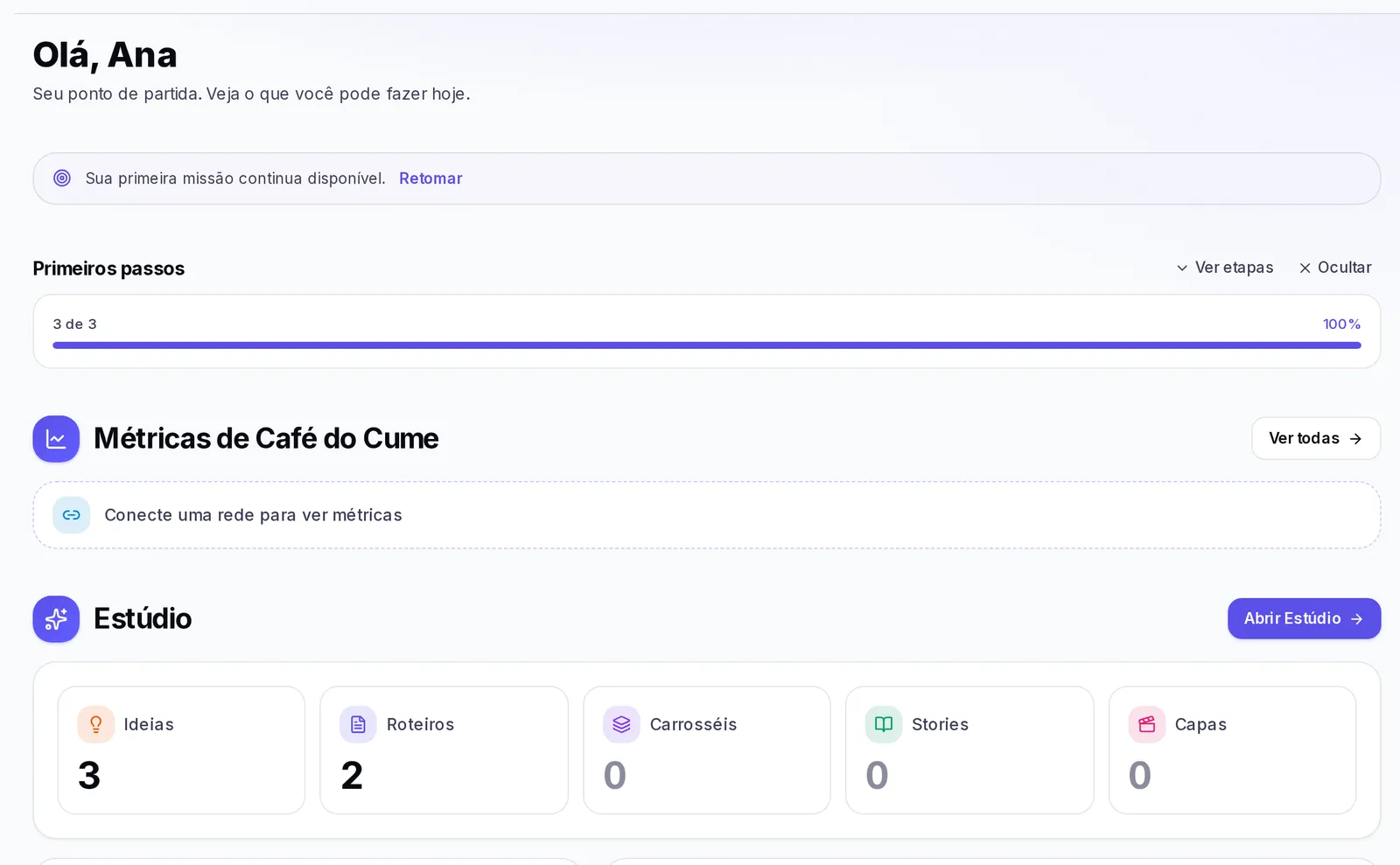
O que o Início mostra
De cima para baixo, você pode encontrar estes blocos. Alguns só aparecem quando têm algo para dizer:
- A saudação, com seu nome.
- Mensagens não lidas: se alguém escreveu para você no Chat e você não respondeu. Clique em Ver todas ou toque em uma conversa para abri-la. Se você não tem mensagens pendentes, o bloco não aparece.
- Sua primeira missão: se você acabou de chegar, alguns passos guiados para conhecer o fluxo básico.
- Primeiros passos: a lista do que falta configurar.
- Transforme um Reel ou TikTok viral no seu próximo conteúdo: um atalho para analisar um vídeo enquanto você está começando.
- Métricas da sua marca: seguidores, visualizações e crescimento das suas redes.
- Os blocos Estúdio, Marca e Análise: o que você criou, o que sua marca sabe e o que você analisou, cada um com suas sugestões.
- Agentes e tarefas programadas: seus agentes, suas próximas tarefas e os relatórios que eles entregaram.
- Acessos rápidos: botões para outras seções do Krellot.
A lista de primeiros passos
O cartão Primeiros passos guia você pelo básico. Cada passo tem seu botão:
- Crie sua primeira marca → Criar marca. Defina sua voz, seu público e sua estratégia.
- Analise sua concorrência → Fazer uma análise. Só aparece se o seu plano inclui Análise.
- Gere novas ideias → Ir ao Estúdio. É desbloqueado quando você cria sua marca, e o botão continua como atalho para o Estúdio mesmo depois de marcado.
- Aprenda a usar o Krellot → Ir para a Academia. É Opcional e não conta para o seu avanço.
No topo você verá seu avanço, por exemplo "2 de 3". Os passos são marcados sozinhos quando você os conclui; você não precisa fazer mais nada.
Para controlar o cartão:
- Minimizar recolhe o cartão e Ver etapas o abre de novo. A tela lembra sua escolha.
- Ocultar por enquanto o esconde só até você recarregar a página, enquanto ainda houver passos pendentes.
- Quando você termina tudo, verá "Tudo pronto!". Aí o botão diz Ocultar e o cartão não volta a aparecer.
Sua primeira missão
Se você acabou de chegar, acima dos primeiros passos aparece Sua primeira missão: alguns passos que levam você a um primeiro resultado de acordo com o que escolheu nas boas-vindas. Em cada passo você pode clicar em Ir para este passo ou, se já fez, em Já fiz. Se preferir fazer depois, clique em Pular por enquanto e depois em Retomar quando quiser voltar a ela.
Analisar um Reel ou TikTok viral pelo Início
Enquanto você está começando, o Início mostra o cartão Transforme um Reel ou TikTok viral no seu próximo conteúdo. Você não precisa configurar nada para usá-lo.
- Copie o link de um Reel do Instagram ou de um vídeo do TikTok que esteja funcionando.
- Cole-o no campo Cole aqui o link do Reel ou TikTok.
- Clique em Analisar (ou pressione Enter).
- Aguarde enquanto aparecem "Buscando o vídeo…", "Vendo por que funciona…" e "Preparando suas ideias…". Costuma levar menos de 2 minutos.
- Ao terminar, a análise se abre em Análise, com o motivo de o vídeo funcionar e ideias para você.
Se você já tinha analisado esse vídeo, ele leva você direto à análise: "Você já analisou este vídeo. Aqui está a análise dele."
Como interpretar o resumo da sua marca
A seção Métricas de (com o nome da sua marca) dá uma visão rápida das suas redes. Clique em Ver todas para ir à tela Métricas completa.
- Seguidores, Visões méd. e Engajamento: os números principais da sua rede.
- Crescimento de seguidores: um cartão por rede, com seus seguidores atuais e quantos você ganhou ou perdeu desde a medição anterior. Se for a primeira medição, você verá "Primeira medição"; a linha de crescimento aparece na próxima.
- Comparação por plataforma: se você tem várias redes, ela diz qual é a mais forte ("Sua rede mais forte é Instagram") e mostra que parte dos seus seguidores cada uma tem.
Se você ainda não tem redes conectadas, verá Conecte uma rede para ver métricas, que leva você às configurações da sua marca.
O que os blocos do Início mostram
Abaixo das métricas há três blocos: Estúdio, Marca e Análise. Cada um tem:
- Seus números, em cartões. Toque em qualquer número para ir direto a esse conteúdo.
- Um gráfico que resume o que existe.
- Sugestões do que fazer em seguida.
- Um botão para abrir a seção completa.
Estúdio mostra quantas Ideias, Roteiros, Carrosséis, Stories e Capas você criou para esta marca, e o gráfico O que você criou.
Marca mostra suas Adaptações, Frameworks, o que está conectado no seu Cérebro e os traços da sua Buyer persona. O gráfico O que seu Cérebro sabe divide suas Ofertas, Promoções e Dados. Se sua marca tem estratégia, você também verá a Etapa atual e os Pilares de conteúdo.
Análise mostra seus Concorrentes, Análises, Vídeos e Adaptações, e a lista Análises recentes com o status de cada uma: Rascunho, Em andamento, Pronto ou Com erro. Toque em uma para abri-la, ou em Ver todas para a lista completa. Se o seu plano não inclui Análise, o bloco avisa.
Sugestões do que fazer
Cada bloco mostra algumas Sugestões para a sua marca. Toque em uma para ir exatamente aonde ela se resolve. Alguns exemplos:
- Em Marca: "Conecte uma rede social para começar a ver seus números", "Adicione ao Cérebro o que é verdade hoje", "Descreva com quem você fala" ou "Defina as cores e o logo da sua marca".
- Em Análise: "Analise um concorrente e descubra o que está funcionando para ele", "Adicione concorrentes para ter quem observar" ou "Você analisou, mas não trouxe nada. Aplique um achado à sua marca".
- Em Estúdio: "Está faltando conteúdo sobre…", "Reutilize o gancho que mais funcionou", "Teste esta fórmula que encontramos no seu nicho", "Não há nada agendado. Planeje sua próxima semana" ou "Você tem conteúdo esperando para sair".
As sugestões de conteúdo do Estúdio (um tema que falta, um gancho que funcionou para você ou uma fórmula do seu nicho) levam você ao gerador de ideias com a sugestão já escrita como direção. Nada é gerado sozinho: revise o texto, mude se quiser e gere quando estiver pronto. Explicamos isso em Gerar ideias.
Se um bloco diz "Nada pendente por enquanto", você está em dia nessa parte.
Tarefas e pendências
A seção Agentes e tarefas programadas reúne o que seus agentes fazem por você:
- Agentes: quantos agentes você tem no total e quantos são Meus agentes (os que você criou). Clique em Ver agentes para ir até eles.
- Tarefas: suas tarefas programadas que têm uma próxima data, com o dia em que voltam a rodar. Se houver mais do que cabem, você verá "e mais 3". Clique em Agendar para criar uma nova ou em Ver tarefas para ver todas.
Se você ainda não tem tarefas, verá "Você não tem tarefas agendadas aqui." Programar uma tarefa para um agente é a forma de fazê-lo trabalhar sozinho e deixar o resultado para você no Início.
Ler os relatórios dos seus agentes
Quando um agente termina uma tarefa programada, o resultado aparece em Relatórios dos agentes:
- No topo você vê quantas vezes seus agentes trabalharam, que porcentagem deu certo e quantas tiveram erro.
- Cada relatório mostra seu status (Pronto, Com erro ou Sem mudanças), o nome da tarefa e um resumo curto.
- Clique em Ver relatório para lê-lo completo em Agentes IA, aba Tarefas.
- Quando já tiver lido, clique em Marcar como lido. Ele desaparece do Início.
O Início mostra só o que está pendente: um relatório sai daqui quando você o marca como lido ou depois de alguns dias. Ele não se perde: todos os seus relatórios continuam em Agentes IA › Tarefas. Quando você tiver lido todos, verá "Você já leu os relatórios dos seus agentes."
Acessos rápidos
No final do Início ficam os Acessos rápidos: botões para outras seções do Krellot. Se uma seção não está incluída no seu plano, ela aparece com cadeado e, ao tocá-la, explica qual plano a inclui.
Se algo não der certo
- "Não conseguimos carregar suas informações": recarregue a página. Enquanto isso, você verá a saudação e os acessos rápidos.
- "Cole um link válido de um Reel do Instagram ou de um TikTok": confira se o link é de um Reel ou de um vídeo do TikTok, e não de um perfil ou de uma foto.
- "Isso está demorando mais que o normal" ao analisar um vídeo: você não precisa esperar na tela. A análise continua e você a encontrará em Análise quando estiver pronta.
- "Não conseguimos marcar como lido": tente de novo; o relatório volta a aparecer na lista até ser marcado.
- Você não vê métricas nem blocos: selecione uma marca no topo do menu. Sem marca selecionada, o Início não consegue mostrar os números nem as sugestões de nenhuma marca.