Guia de funcionalidade
Sua conta: perfil, segurança e preferências
Mude seu nome e sua foto, verifique seu e-mail, escolha o idioma e o tema, mude ou recupere sua senha, confira suas notificações e exclua sua conta.
Neste guia
Onde ficam suas configurações
No canto superior direito está seu nome (ou sua foto). Toque ali e escolha Configurações. Nesse mesmo menu você verá seu e-mail, seu plano e a opção Sair.
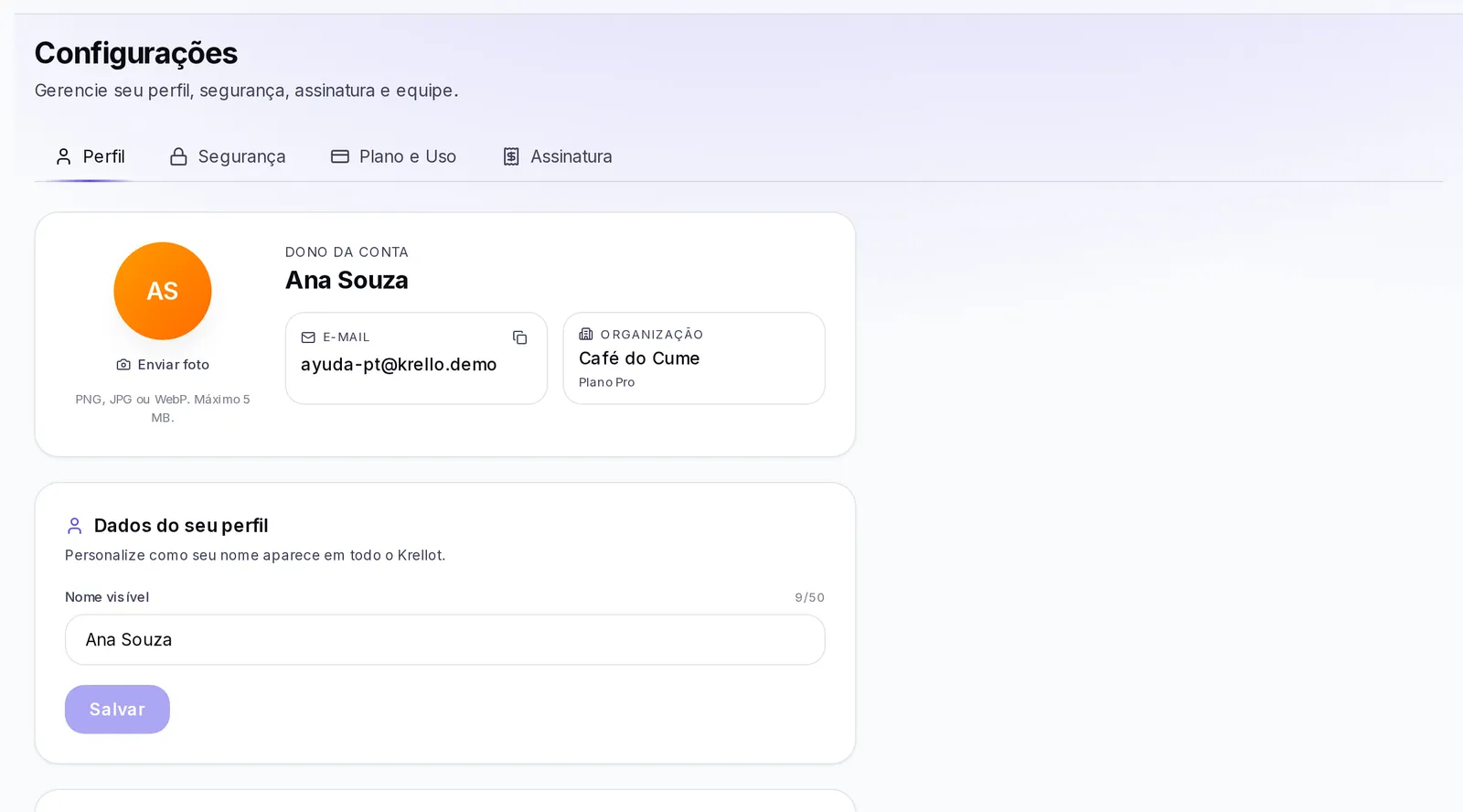
Configurações se divide em abas:
- Perfil: seu nome, sua foto, seu e-mail, o idioma e sair da conta.
- Segurança: mudar sua senha e dicas para proteger sua conta.
- Plano e Uso e Assinatura: seu plano, seus créditos e seus pagamentos. Só a pessoa dona da conta as vê. Explicamos essas abas em Seu plano, seus créditos e seus pagamentos.
- Sua plataforma: só aparece nas contas de agência e é para a pessoa dona.
Se você faz parte da equipe de outra pessoa (editor ou somente leitura), verá apenas Perfil e Segurança.
Dados da sua conta
Na aba Perfil, o primeiro cartão mostra:
- Sua função na conta, por exemplo «Dono da conta», «Editor» ou «Somente leitura».
- Seu nome.
- Seu E-mail, com um botão para copiá-lo.
- A Organização à qual você pertence e o plano dela.
O e-mail é mostrado, mas não pode ser mudado nesta tela. Se você precisar usar outro e-mail, escreva para nós com Reportar um problema (explicamos mais abaixo).
Mudar seu nome
- Vá até Configurações → Perfil.
- Em Dados do seu perfil, escreva seu nome em Nome visível. Ele deve ter entre 2 e 50 caracteres.
- Toque em Salvar. Você verá «Salvo» ao lado do botão.
Esse é o nome com que você aparece em toda a plataforma: no menu do alto, no chat e para sua equipe.
Sua foto de perfil
No mesmo cartão de Perfil, ao lado do seu nome:
- Toque em Enviar foto (ou Trocar foto se você já tiver uma).
- Escolha uma imagem PNG, JPG ou WebP de no máximo 5 MB.
A foto aparece na hora no canto superior direito. Para voltar ao ícone de sempre, toque em Remover foto.
Verificar seu e-mail
Verificar seu e-mail confirma que ele é seu. É importante: sem verificá-lo você pode perder o acesso à sua conta e não receberia os avisos de pagamento.
Quando você se cadastra, enviamos um e-mail com um link. Abra-o e seu e-mail fica verificado.
Se você ainda não fez isso, em Configurações → Perfil verá um aviso amarelo: «Você ainda não verificou o seu e-mail». Para receber o link outra vez:
- Toque em Reenviar o e-mail de verificação.
- Você verá «E-mail de verificação enviado. Verifique sua caixa de entrada.»
- Abra o e-mail e toque no link.
Idioma
Você pode ver o aplicativo em Español, English ou Português. Há dois caminhos:
- Em Configurações → Perfil, no cartão Idioma, toque no idioma que quiser.
- Na barra do alto, toque no globo (ele mostra as letras do idioma atual, por exemplo «PT») e escolha outro.
A mudança é imediata e fica salva na sua conta: você verá o mesmo idioma em qualquer computador ou celular onde entrar.
Mudar para o tema claro ou escuro
Na barra do alto há um botão com um sol ou uma lua. Toque nele para alternar entre o tema claro e o escuro. Ao passar o ponteiro por cima, você verá «Mudar para tema claro» ou «Mudar para tema escuro».
Já o tema fica lembrado em cada dispositivo: você pode usar o escuro no computador e o claro no celular.
Mudar suas preferências
Suas preferências são o idioma e o tema. Você as muda assim:
- Idioma: em Configurações → Perfil, no cartão Idioma, toque no que quiser; ou toque no globo da barra do alto. Fica salvo na sua conta. Mais em Idioma.
- Tema claro ou escuro: toque no sol ou na lua da barra do alto. Fica salvo em cada dispositivo. Mais em Mudar para o tema claro ou escuro.
As duas mudanças são aplicadas na hora, sem precisar tocar em Salvar.
As notificações do sininho
O sininho da barra do alto reúne os avisos da sua conta. Por exemplo: uma mensagem nova no chat, um comentário ou uma mudança de status em uma das suas sugestões, mudanças no calendário de gravação, um relatório pronto, uma rede social que precisa ser reconectada ou um aviso sobre seus pagamentos e sua assinatura.
- O número vermelho sobre o sininho indica quantos avisos você não leu.
- Toque no sininho para ver os mais recentes, com a hora («há 5m», «há 2h»…).
- Os avisos não lidos têm um ponto colorido. Ao tocar em um, ele é marcado como lido e, se levar a algum lugar, leva você direto a essa tela.
- Para zerar o contador de uma vez, toque em Marcar todas como lidas.
Se você não tiver avisos, verá «Nenhuma notificação ainda».
Mudar sua senha
- Vá até Configurações → Segurança.
- Em Alterar Senha, escreva sua Senha atual.
- Escreva a Nova senha. Ela deve ter pelo menos 8 caracteres e ser diferente da atual. Enquanto você digita, verá o quanto ela é segura (de «Muito fraca» a «Forte») e uma lista que vai sendo marcada: pelo menos 8 caracteres, maiúsculas e minúsculas, pelo menos um número e pelo menos um símbolo.
- Repita-a em Confirmar senha.
- Toque em Atualizar Senha. Você verá «Senha atualizada».
Por segurança, enviamos um e-mail para avisar que sua senha mudou. Se não foi você quem fez a mudança, informe imediatamente.
Se o botão não ativar, ao lado dele você verá o motivo: falta a senha atual, a nova é muito curta, as duas não coincidem ou a nova é igual à atual.
Na mesma aba você encontra Dicas de segurança, como usar um gerenciador de senhas e sair da conta nos dispositivos que você compartilha.
Se sua conta tiver o cartão Programas conectados ativado, ali você verá os programas do seu computador que podem trabalhar com sua conta. Toque em Remover acesso ao lado de um para que ele deixe de funcionar com sua conta imediatamente.
Recuperar sua senha
Se você não lembra sua senha, recupere-a na tela de login:
- Na tela para entrar, toque em Esqueceu a senha? (fica ao lado do campo da senha).
- Escreva seu E-mail e toque em Enviar link.
- Confira seu e-mail, inclusive a pasta de spam. O link dura 60 minutos.
- Abra o link. Você verá Defina uma nova senha.
- Escreva sua Nova senha (pelo menos 8 caracteres) e repita-a em Confirmar nova senha.
- Toque em Atualizar senha. Você verá «Senha atualizada» e levaremos você para entrar.
Por sua segurança, você sempre verá a mesma mensagem depois de pedir o link, exista ou não uma conta com esse e-mail. Se ele não chegar, confira se escreveu corretamente o e-mail com o qual se cadastrou.
Problemas para entrar
Procure a mensagem que você vê ao tentar entrar:
- «E-mail ou senha incorretos.»: confira se o e-mail está escrito corretamente e tente de novo com atenção às maiúsculas. Toque no olho do campo para ver o que você digitou. Se não lembra a senha, siga Recuperar sua senha.
- «Verifique seu e-mail para continuar»: você ainda não confirmou seu e-mail. Abra o link que mandamos quando você se cadastrou ou toque em Reenviar e-mail de verificação e abra o novo. Se você errou o e-mail, toque em Usar outro e-mail.
- «Sua conta está aguardando a ativação pela sua agência.»: sua agência ainda não ativou sua conta. Escreva para ela.
- «Sua conta está suspensa. Fale com a sua agência.»: só sua agência pode reativá-la.
- Você foi adicionado a uma equipe e não sabe sua senha: entre com a senha temporária que a pessoa dona da conta te deu, ou use Esqueceu a senha? para criar uma nova.
- Sua agência criou sua conta e você nunca criou sua senha: procure o e-mail da sua agência para criá-la. Se o link venceu, peça que ela te mande um novo.
Se nada disso resolver, peça ajuda à pessoa dona da sua conta ou, se você trabalha com uma agência, à sua agência.
Sair da conta
Você tem dois lugares para fazer isso:
- No canto superior direito, toque no seu nome e escolha Sair.
- Em Configurações → Perfil, no final, toque em Sair.
Sair da conta só tira você da plataforma no dispositivo que está usando. Não apaga nem desativa nada da sua conta, e você pode entrar de novo quando quiser. Se você usou um computador compartilhado, sempre saia da conta ao terminar.
Mudar seu acesso
Se você acha que outra pessoa sabe sua senha, ou deixou sua sessão aberta em um dispositivo que não usa mais:
- Mude sua senha em Configurações → Segurança, como explicamos em Mudar sua senha. Ao fazer isso, sua sessão é encerrada em todos os seus outros dispositivos; no que você está usando, você continua dentro.
- Remova o acesso dos programas que você não usa mais: se você tem o cartão Programas conectados, toque em Remover acesso ao lado de cada um.
Outras mudanças:
- Seu e-mail não é mudado pelas Configurações. Se você precisar usar outro, toque no ? da barra do alto e escolha Reportar um problema.
- A função de alguém da sua equipe, ou tirar o acesso dessa pessoa, é feito em Equipe. Veja Sua equipe e as permissões dela.
- Se uma agência gerencia sua conta e você perdeu o acesso, ela também pode te mandar um link para você criar uma senha nova.
Excluir sua conta
Só a pessoa dona da conta pode excluí-la, em Configurações → Assinatura.
- Se você tem um plano pago ativo, primeiro cancele sua assinatura, como explicamos em Cancelar a assinatura. Depois de cancelá-la, aparece a opção para excluir a conta. Se sua conta é gratuita, você a verá diretamente no cartão Encerrar conta.
- Toque em Excluir minha conta.
- Passo 1 de 2: escolha o motivo principal e, se quiser, conte um pouco mais. Toque em Continuar.
- Passo 2 de 2: leia com calma «O que vai acontecer» e escreva seu e-mail exatamente como aparece para confirmar.
- Toque em Excluir minha conta.
Você pode desistir a qualquer momento antes do último botão com Manter minha conta.
O que acontece ao excluir sua conta
- Todas as suas marcas, roteiros, ideias e conteúdos são apagados na hora.
- Se você ainda tinha uma assinatura, ela é cancelada sem reembolso proporcional do tempo que restava.
- Se você é uma agência com clientes vinculados, essas contas não são apagadas: passam para o plano gratuito e mantêm seus dados.
- Não pode ser desfeito. Não há lixeira nem forma de recuperar nada depois.
Ao terminar, sua sessão é encerrada e você volta para a tela de login.
Se algo não der certo
- Não chega o e-mail de verificação ou o de recuperar a senha: confira o spam e as promoções, confirme se o e-mail está escrito corretamente e peça o link outra vez. O de recuperar a senha dura 60 minutos; se venceu, peça um novo.
- «Não conseguimos salvar sua alteração» ao salvar seu nome ou sua foto: espere alguns segundos e tente de novo. A foto deve ser PNG, JPG ou WebP de no máximo 5 MB.
- Não vejo as abas Plano e Uso nem Assinatura: só a pessoa dona da conta as vê. Peça a ela qualquer mudança de plano ou de pagamento.
- Continua sem funcionar: toque no ? da barra do alto e escolha Reportar um problema.