Guia de funcionalidade
Os especialistas e a Mesa de especialistas
Conheça cada especialista de IA, o que você pode pedir, como reuni-los na Mesa de especialistas e como ler o mapa da equipe.
Neste guia
O que são os especialistas
Enquanto o Paloma é um assistente geral, cada especialista domina um único ofício e o faz a fundo. Assim você não precisa explicar que tipo de ajuda procura: você entra com o expert certo e vai direto ao ponto.
Você os encontra na seção de agentes, na aba Especialistas. Cada cartão mostra o nome, uma frase sobre o que ele faz e uma descrição curta.
Todos trabalham sobre a marca que você selecionou, com a voz e a estratégia dela. Os que podem salvar algo na sua conta (uma oferta, uma data, uma campanha) mostram antes o que vão salvar e esperam sua confirmação.
Falar com um especialista
- Abra a seção de agentes e entre em Especialistas.
- Toque no cartão do especialista que você quer.
- Escreva sua dúvida ou toque em uma das sugestões dele; a sugestão é escrita na caixa para você revisá-la antes de enviar.
- Para passar a outro sem sair, use Trocar de especialista. Para voltar à lista, clique na seta para a esquerda que fica ao lado do nome do especialista, no alto.
Assim como no Paloma, você pode anexar fotos ou PDF, começar uma conversa Nova e retomar as anteriores pelo Histórico.
Seu parceiro criativo
Conte sua ideia. Ele conversa com você até entender o que você quer fazer e leva isso para onde é criado. É ideal quando você tem algo na cabeça e ainda não sabe como colocar em prática.
Peça, por exemplo: "Tenho uma ideia e quero dar forma a ela", "Quero explicar um conceito ao meu público" ou "Não sei o que publicar esta semana". Quando a ideia está clara, ele pode criar as ideias ou os roteiros por você.
Planejador
Traça o caminho. Diga aonde você quer chegar e ele monta as etapas e as tarefas para conseguir. Só aparece se sua conta tem a seção de planejamento ativada.
Peça, por exemplo: "Quero chegar a 10.000 seguidores", "Por onde eu começo com a minha marca?" ou "Monte um plano para lançar meu curso". Antes de salvar o plano, ele o mostra para você aprovar.
Especialista em Ofertas
Defina o que sua marca vende. Ele desenha sua oferta e a deixa salva como um dado vigente da sua marca, no Cérebro.
Peça, por exemplo: "Me ajude a montar uma oferta irresistível", "Revise e melhore minha oferta atual" ou "Que bônus posso adicionar à minha oferta?".
Especialista em Ganchos
Prenda a atenção em 3 segundos. Ele cria, critica e reescreve os primeiros segundos do seu conteúdo.
Peça, por exemplo: "Me dê 5 ganchos para esta ideia", "Revise o gancho do meu último roteiro" ou "Por que meu gancho não prende?".
Especialista Copywriter
Convença com as palavras. Ele melhora o texto dos seus roteiros, legendas e chamadas para ação.
Peça, por exemplo: "Melhore o texto deste roteiro", "Escreva 3 CTAs para este conteúdo" ou "Revise minha legenda e deixe mais clara".
Especialista em Roteiros
Estruture seu vídeo. Ele organiza os momentos do seu vídeo curto para que ele prenda até o final, e pode criar roteiros com a estrutura que você pedir.
Peça, por exemplo: "Disseque a estrutura do meu roteiro", "Onde meu vídeo perde retenção?" ou "Monte o esqueleto de um Reels sobre um tema".
Especialista em Lançamentos
Sequencie sua venda no tempo. Ele planeja seu lançamento por fases e deixa as datas salvas na sua marca.
Peça, por exemplo: "Monte o plano do meu próximo lançamento", "Que e-mails envio na semana de carrinho?" ou "Planeje um lançamento evergreen".
Especialista em Tendências
Detecte e adapte o que funciona. Ele ajuda você a ler as tendências do seu nicho e adaptá-las à sua voz sem parecerem copiadas.
Peça, por exemplo: "Que tendências posso aproveitar?", "Adapte esta tendência à minha marca" ou "Como uso este formato sem parecer cópia?".
Especialista em Calendário
Distribua e dê ritmo. Ele define sua cadência semanal e a mistura de formatos por plataforma. Também pode agendar seus roteiros no calendário e ajudar você com o que está esperando aprovação, com sua confirmação e uma peça de cada vez.
Peça, por exemplo: "Monte meu calendário da semana", "Quantas vezes devo publicar?" ou "Equilibre meu conteúdo entre educar e vender".
Especialista em Desempenho
Transforme resultados em decisões. Ele lê como seu conteúdo está indo e diz o que publicar de outro jeito.
Peça, por exemplo: "O que está funcionando na minha marca?", "O que devo mudar no meu conteúdo?" ou "Me dê 3 decisões para esta semana".
Especialista Investigador
Investiga e verifica uma publicação. Cole um link do TikTok ou do Instagram e ele investiga a fundo para você: aprofunda o tema e verifica o que a publicação afirma.
- Abra o cartão dele; você verá Investigue uma publicação.
- Cole o link de uma publicação pública do TikTok ou do Instagram na caixa (Cole o link do TikTok ou Instagram) e envie como qualquer mensagem. Não há um botão separado para investigar: basta enviar o link.
- Enquanto ele revisa o vídeo, você verá Investigando a publicação.... Pode levar um momento.
- Depois pergunte o que quiser: "O que esta publicação afirma?", "É verdade o que diz?" ou "Investigue este link a fundo".
Se o link não for válido ou a publicação for privada, ele vai pedir outro. Para investigar outra publicação, cole o link dela: cada publicação fica na sua própria conversa, que você pode retomar pelo Histórico.
Especialista em Email Marketing
Suas campanhas, montadas e prontas. Ele transforma uma intenção em uma campanha de e-mail pronta para revisar, com os dados reais da sua marca. Antes de criá-la, mostra a proposta; ao confirmar, a campanha fica no Email Marketing.
Peça, por exemplo: "Monte uma campanha para vender meu workshop", "Quero reativar quem parou de abrir meus e-mails" ou "Preciso de uma sequência de boas-vindas". O Email Marketing está disponível de acordo com o seu plano.
A Mesa de especialistas
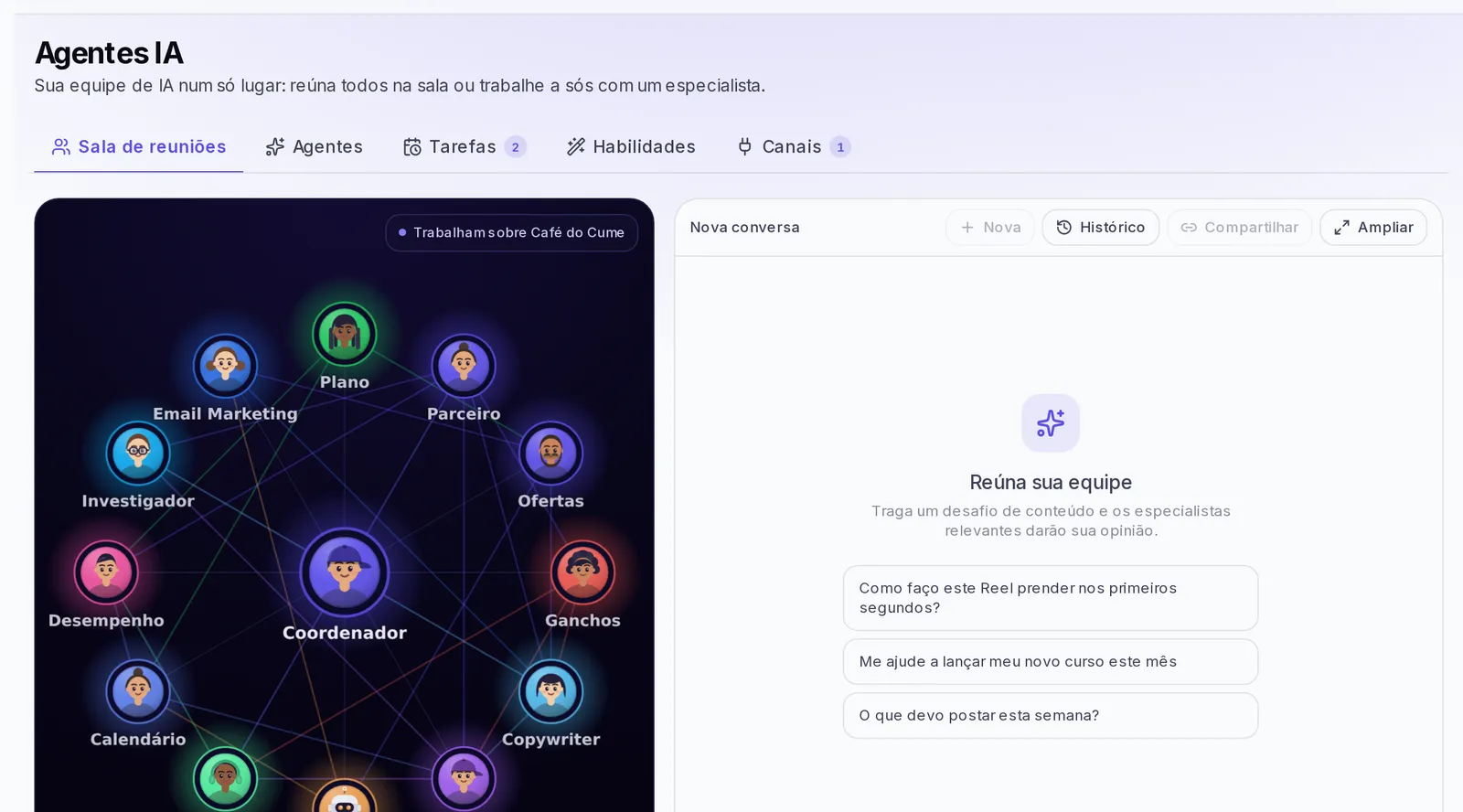
Quando seu desafio envolve vários temas ao mesmo tempo ("quero lançar meu curso este mês"), não é preciso perguntar a cada especialista separadamente. Na Mesa de especialistas você escreve sua dúvida uma vez, os especialistas que entendem do tema opinam e no final você recebe uma síntese, Em resumo, com o que fazer.
- Abra a Mesa com o botão Mesa de especialistas na aba Especialistas. Em algumas contas, a Mesa é a aba Sala de reuniões da seção de agentes.
- Escreva seu desafio em Pergunte à mesa… ou toque em uma sugestão, como Me ajude a lançar meu novo curso este mês.
- Você verá Consultando… com os especialistas que participam.
- Leia cada opinião e a síntese final.
Se a mesa fizer algo por você, como salvar ideias no Estúdio, salvar um dado no Cérebro ou criar uma campanha de e-mail, aparece um aviso com Ver para abrir e, quando possível, Desfazer.
Na Mesa você também tem Nova e Histórico para suas conversas, Ver mapa ou Ocultar mapa para mostrar a equipe enquanto conversam, e Ampliar ou Reduzir para dar mais espaço ao chat.
O mapa de especialistas
No computador você pode ver os especialistas como uma rede. Para mudar a visualização, use os dois botões pequenos que ficam no alto, na aba Especialistas. Eles não têm texto, só um desenho:
- O de pontos ligados por linhas mostra os especialistas como uma rede.
- O de quatro quadradinhos volta para a lista de cartões.
O botão da visualização que você está usando aparece destacado em cor.
- Cada ponto é um especialista. Passe o cursor sobre um para ver os detalhes e clique nele para conversar só com ele.
- No centro está sua marca, que é sobre a qual todos trabalham.
Se algo não der certo
- "Não conseguimos gerar uma resposta" na Mesa: envie sua mensagem de novo. Se continuar, comece uma conversa Nova.
- Você não vê o mapa: ele só aparece em telas grandes; tente pelo computador.
- O Investigador não aceita o link: confirme que é de uma publicação pública do TikTok ou do Instagram e copie-o completo.
- "Sua conta atingiu o limite de uso": espere ou confira seu plano em Configurações.